
Nem tudom, hogy erről a blogról van-e szó, de ha igen, akkor inaktivitás miatt hamarosan (májusban) törlik. Azért sajnálnám.
2023. március 23., csütörtök

2017. február 24., péntek
Darabolás
(Veronak!)
A kérdés:
"Ha egy fotot a canon selphymmel szeretnek kinyomtatni 4x6 helyett mondjuk 9x12ben (a lenyeg hogy nagyobban) akkor azt hogy? Ugy ertem melyik programmal daraboljam fel? Hogy utana darabokban (csempe) ki tudjam nyomtatni? Thx ❤"
❤"
A válasz:
Megnyitod a Gimpben a képedet. A Képablakban beállítod, hogy inch legyen a mértékegység, majd a segédvonalakat oda húzod, ahol a képet el szeretnéd vágni.
(Segédvonal varázsolódik az egered alá, ha az egeret a vonalzótól indítva a kép irányába húzod.)

Ezután kiválasztod a Kép / Átalakítás / Guillotine eszközt

és csak kapkodod a fejed, mennyi új ablak nyílik meg.
Mindegyiket külön el tudod menteni, nyomtatni stb.

Sok sikert!
Ui: köszi a poharakat! ;)
A kérdés:
"Ha egy fotot a canon selphymmel szeretnek kinyomtatni 4x6 helyett mondjuk 9x12ben (a lenyeg hogy nagyobban) akkor azt hogy? Ugy ertem melyik programmal daraboljam fel? Hogy utana darabokban (csempe) ki tudjam nyomtatni? Thx
❤"A válasz:
Megnyitod a Gimpben a képedet. A Képablakban beállítod, hogy inch legyen a mértékegység, majd a segédvonalakat oda húzod, ahol a képet el szeretnéd vágni.
(Segédvonal varázsolódik az egered alá, ha az egeret a vonalzótól indítva a kép irányába húzod.)

Ezután kiválasztod a Kép / Átalakítás / Guillotine eszközt

és csak kapkodod a fejed, mennyi új ablak nyílik meg.
Mindegyiket külön el tudod menteni, nyomtatni stb.

Sok sikert!
Ui: köszi a poharakat! ;)
2017. február 19., vasárnap
Más színben
Előfordulhat, hogy a PL-kártyánk mintája nagyon tetszik, de a színe nem passzol a képeinkhez. Ilyenkor átszínezhetjük a kártyát. Erre többféle módszer is van. Én azt mutatom most meg, amikor egy egyszínű részt színezünk át.
A Scrapfellow Januári digitális PL-kártyái közül választottam egyet.

1. lépés:
Megnyitjuk a kiválasztott kártyát

2. lépés:
Az Eszköztárban rákattintunk az Előtér- és háttérszín ikonjára. Egy új ablak nyílik meg.

3. lépés:
Ebben az új ablakban az egérmutató segítségével kiválasztunk egy nekünk tetsző színt (vagy esetleg "lopunk" egy színt a fotóról vagy beírjuk a html-kódját, ha tudjuk). OK. Az Eszköztár ablakban is látjuk ezt az új színt az eredeti helyén.

Kiválasztjuk a Szín szerinti kijelölés eszközt. Ezzel az eredeti kártyán fogom most kijelölni a szürke színt (amit lecserélek a kiválasztott rózsaszínre). Rákattintok ezzel az eszközzel a kártyán a szürke színre. Ha a kártya több részén is lenne ilyen szürke szín, egy kattintással most azt is kijelölném.

5. lépés:
Fogd és vidd módszerrel behúzom a rózsaszín színt a Képablakba.
És készen is vagyunk.
Már csak menteni és nyomtatni kell.

Mutassátok meg, ti melyik kártyát színeztétek át :)
2017. február 16., csütörtök
Ki van a képen?
Scrapbookozáskor az ember persze sokszor vágyat érez, hogy megmutassa galériában vagy közösségben, hogy mit is alkotott... Aztán ezt a vágyat visszahúzhatja ez vagy az a dolog... például nem szeretné a családtagokról, ismerősökről készített fotókat nyilvánosan is "mutogatni". Nagy a dilemma - oldalt mutassak, a szeretteimet ne... Mi lehet a megoldás? Egyszerű: az arc elhomályosítása :)
1. lépés:
megnyitjuk a kiszemelt képet, amin az arcot el szeretnénk mosni
2. lépés:
kiválasztjuk az Eszköztárban az Ellipszis-kijelölést

3. lépés:
kijelöljük a képen az arcot

4. lépés:
Szűrők / Elmosás / Pixelesítés...
(persze más szűrőkkel is lehet próbálkozni, de én most ezt mutatom)

5. lépés:
Egy külön munkaablak nyílik meg! (Ha esetleg nem találjuk, akkor nézzük meg a tálcán, ott villog színesen ;) )
Itt beállíthatjuk, mekkora pixelekre bontsa szét a kijelölt részt. Az alap 10 px. Minél nagyobb az érték, annál homályosabb lesz a kép.

Íme a végeredmény:

Már csak a mentés van hátra és lehet is publikálni a művünket!

2017. február 15., szerda
PL-kártyák előkészítése nyomtatáshoz
Ezer éve nem írtam már a blogon!
A mostani bejegyzésben azt fogom megmutatni, hogyan készítsük elő nyomtatáshoz a digitális PL-kártyáinkat A4-es méretben. A menete tulajdonképpen ugyanaz, mintha fényképekkel vagy bármi más nyomtatnivalóval dolgoznánk, de most koncentráljunk speciálisan a kártyákra.
1. lépés:
Nyissuk meg a Gimp-et.
Nyissuk meg a Gimp-et.
2. lépés:
Hozzunk létre egy új képet (Fájl/Új...)

A4-es méretben (a sablonok közül kiválasztjuk ezt a méretet).

A Képablakban ezt látjuk most:

3. lépés:
A digitális PL-kártyákat tartalmazó mappából egyszerűen behúzzuk (a Fogd és vidd módszerrel) a Képablakba a kiválasztott kártyát.

A kártya a Képablakba került, egy új rétegként.

4. lépés:
Az Áthelyezési eszközzel megfogjuk a kártyát és elhelyezzük pl. a bal felső sarokban. Az átméretezéssel nem kell foglalkoznunk, mert a kártyák mérete tökéletesen akkora, mint a tasakok zsebei. Így a nyomtatás és kivágás után már csak bele kell csusszantani őket a helyükre.

Miután pár kártyát elhelyeztünk, lassan kezd megtelni a lapunk. Én most két kicsi és egy nagy kártyát tettem a képre. A harmadik kis kártyát már el kell forgatnom, hogy elférjen.
5. lépés
(forgatás, nem feltétlenül szükséges)
Réteg / Átalakítás / Elforgatás 90 fokkal

A lapra nem fér több kártya.
De előfordulhat, hogy még szeretnél valamit rápasszírozni a jobb alsó sarokban megmaradt kicsi helyre. Mondjuk egy kártya egy neked tetsző részét. Ebben az esetben a Vágóeszközt kell alkalmaznunk.
Itt látható egy 90 fokkal elforgatott kártya a bal alsó sarokban. Valamint az is, hogy az utolsó kártya már nem fér el teljes egészében a képen.

6. lépés
(vágás, nem feltétlenül szükséges)
Kiválasztjuk a Vágóeszközt az Eszköztárból.
Mivel most nem az egész képet akarjuk vágni, csak az utolsóként behúzott kártyát, így az ablak középső részén feltétlenül pipáljuk ki a "Csak a jelenlegi réteget" lehetőséget.

A vágás folyamata kicsit furának tűnhet, mert kijelölés közben sötétszürke lesz a kép és csak az a része marad világos, ami a vágás után megmarad. Most csak az aktív rétegen tudunk kijelölni, de az egész kép szürke. Nem kell megijedni :) A vágás egy egyszerű kattintással történik.
Ha mégsem akarsz vágni, előfordulhat, hogy nem tudod letenni a kést :) és minden szürke marad. Ekkor egyszerűen csak az Eszköztárból ki kell választani egy másik eszközt.

Ilyen a kész oldal. Már csak el kell menteni és ki kell nyomtatni.

Az itt látható PL-kártyák a Scrapfellow webshopban érhetők el, a Digitális scrapbook menüben.
2014. április 27., vasárnap
Betűtípus-kombinációk...
iskolai táblára, a következő variációkban, az alábbi linken!
 ITT megtalálod!
Jó szórakozást!
Ui: Betűtípusok telepítéséről itt írtam.
Jó szórakozást!
Ui: Betűtípusok telepítéséről itt írtam.
2013. június 26., szerda
Újabb keretezések
Folytatódik a Jessica Sprague-tanfolyam! Az első keretezésből készült még egy, amit feltöltöttem a JS galériába is, mutatom:


Ez pedig a mai adag, kb ugyanúgy készült, mint az első napi, csak itt nem kellett átszínezni. A keretek a tanfolyamhoz járnak :)

2013. június 24., hétfő
JS online class 1. nap
Kata ajánlásával jutottam el erre a tanfolyamra, ezúttal is köszönet érte!
Ma kezdődött, van hozzá két keret és egy videó, igaz, nem Gimpre, de annyi baj legyen :)
Kipróbáltam, nagyon élveztem, gyorsan készen lettem a mai feladattal.

2013. június 23., vasárnap

2013. április 5., péntek
Keret készítése
Ezt a levelet kaptam pár napja:
"Szia Ányi!
Segítségedet kérem, olyan megoldást leírást keresek a GIMP-ben, amely bemutatja, hogy készíthetek fotókhoz kör, ellipszis keretet!
Tudsz ebben javasolni olvasnivaló oldalt, leírást?"
Hát íme, itt a keret, fogadd sok szeretettel.
Ui: Csak most vettem észre, hogy kör alakú keretet kértél... én téglalap alakúval csináltam meg, de nem is a formája a lényeg, hanem a módszer :)
Ui: Csak most vettem észre, hogy kör alakú keretet kértél... én téglalap alakúval csináltam meg, de nem is a formája a lényeg, hanem a módszer :)


2. lépés: a Kijelölés eszközzel rajzolj egy téglalapot/négyzetet/oválist, amilyen alakú keretet szeretnél - az Eszközök között ez az első.
3. lépés: utána a kijelölésbe húzd bele a színt - én itt fehér alapon készítettem egy fekete keretet. Szüntesd meg a kijelölést.

4. lépés: Készíts ebbe egy kisebb, de ugyanilyen alakú kijelölést, olyan messze az alakzat szélétől, amilyen széles keretet szeretnél, majd Deletével töröld a kijelölt részt.

Ilyen a keret eddig:

5. lépés: ezután kijelöljük a kereten kívül eső részt, megfordítjuk a kijelölést (Ctrl+I-vel) és ismét törlés.

.png formátumban mentünk.
Sok sikert!
2013. március 22., péntek
Tutorialok
Találtam egy oldalt, melyen rengeteg Gimp-tutoriál vár kipróbálásra, igaz, angolul.
Íme, a linkje:
http://www.squidoo.com/search/results?q=gimp#q=gimp
Nektek melyik tetszik a legjobban? Melyiket próbálnátok ki?
Íme, a linkje:
http://www.squidoo.com/search/results?q=gimp#q=gimp
Nektek melyik tetszik a legjobban? Melyiket próbálnátok ki?
2013. március 16., szombat
Minta-lelőhelyek
Ezen a linken rengeteg olyan fájl letölthető, mellyel mintás papírokat lehet készíteni. Jó válogatást!


2013. március 1., péntek
Kezdő tanfolyam Katánál!
Katánál tanfolyam indul kezdő Gimpeseknek! Az alábbi linken lehet elolvasni a részleteket:
http://7szindizajn.hu/scrapbook/digitalis_scrapbook/digitalis-scrapbook-tanfolyam-gimp-pel
http://7szindizajn.hu/scrapbook/digitalis_scrapbook/digitalis-scrapbook-tanfolyam-gimp-pel
2013. január 20., vasárnap
Két cikk
Találtam két bejegyzést, amiket most linkelek itt.
Az első egy kis tutoriál, ami megtanít vicces köröket rajzolni, a második pedig az élethű árnyékolásról szól. Terveim szerint előbb-utóbb "magyarítom" őket, addig a képek segíthetnek.
Tutoriál:
http://www.designsbymeganturnidge.com/blog/?p=1652


Az első egy kis tutoriál, ami megtanít vicces köröket rajzolni, a második pedig az élethű árnyékolásról szól. Terveim szerint előbb-utóbb "magyarítom" őket, addig a képek segíthetnek.
Tutoriál:
http://www.designsbymeganturnidge.com/blog/?p=1652

Árnyékolás:

2012. augusztus 19., vasárnap
Ködösítsünk: vendégbejegyzés 1.
Kedves Olvasóim!
Nagy örömmel jelentem be, hogy olyan bejegyzéssel jövök most, amit nem én írtam, hanem úgy kaptam készen, leírással és képekkel együtt Mátrai Lacitól. Szóval, következzék most az első vendégbejegyzés!
Nagy örömmel jelentem be, hogy olyan bejegyzéssel jövök most, amit nem én írtam, hanem úgy kaptam készen, leírással és képekkel együtt Mátrai Lacitól. Szóval, következzék most az első vendégbejegyzés!
Ezúton biztatlak benneteket, hogy ha kedvetek kerekedik, írjatok ti is bátran tutorialt vagy útmutatót vagy ötletet és olvasható lesz itt a GIMPraffe blogon is!
1. lépés: Kezdésnek készíts egy
tetszőleges méretű üres képet. Én 600*800-et használok most. Csinálunk egy
réteget, majd a Színátmenet eszközzel készítünk egy színátmenetet ezzel a két színnel: 1284b0 és c6edfd.

2. lépés: Készítsünk egy új réteget, majd nyomd meg a SHIFT-D gombot, így baloldalt a színek visszaálltak eredetire.
Utána Filters - Render – Clouds - különbség felhők. A módot állítsd Screen-re.

3. lépés: Utána Shift P- Perspektíva eszköz. Ahogy a képen látod, így nyújtsd meg.

4. lépés: Majdnem kész, itt tartunk most.

5. lépés: Már csak egy kis lépés van hátra.
Colors -Szintek – Levels-Kimeneti szintek / Minden csatorna beállítása.
A bejött kis ablakon
a csúszkát húzd, amíg felette a szám el nem éri a 75-öt.


Köszi, Laci!
2012. július 30., hétfő
Színátmenet készítése - képekkel (1. rész)
Az előző bejegyzéshez kapcsolódva először egy kis olvasnivalót ajánlok:
http://gimpraffe.blogspot.hu/2009/01/szntmenet-ksztse.html
Ha ezt átfutottátok, neki lehet veselkedni a színátmenetes háttér készítésének. Most csak az első részt mutatom meg, ahol a színátmeneteket kell használni csak. Követjük az előző leírást.
1. lépés: megnyitunk egy új képet, méretét igazítsuk az asztal méretéhez. Készítsünk egy lineáris színátmenetet fentről lefelé, a Browns színátmenettel.
Hát akkor először is megnézzük, mekkora a képernyőnk felbontása. Jobb egér az asztalon, majd Képernyőfelbontás. Leolvassuk és megjegyezzük a méreteket.
 A Gimpben létrehozunk egy új képet, az előbb megjegyzett méretekkel.

 Kiválasztjuk az Eszközök ablakban a Színátmenet eszközt. A Színátmenet melletti kis téglalapra kattintva kiválasztjuk a Browns típust majf a formánál a Lineárist (alapban ez van megadva).
 A Képablakban a bal egérgomb lenyomása közben végighúzzuk az egerünket fentről lefelé, ahogy a kék nyíl mutatja az ábrán.

Következik a második lépés.
2. lépés: újabb színátmenet, de a Mód-ot változtassuk meg kivetítésre (az Eszközök ablak alsó részében legfelül); én bal fentről jobb lefelé húztam)
Először beállítjuk a Mód-ot Kivetítésre, majd a bal egérgomb lenyomása közben elkészítjük a következő színátmenetet a bal felső sarokból indulva jobb lefelé irányba haladva.

 3. lépés: még egy színátmenet, a Mód rávetítés, az irány jobb fentről lefelé balra
Az előző lépést ismételjük meg, csak más beállítással: a Mód legyen Rávetítés.

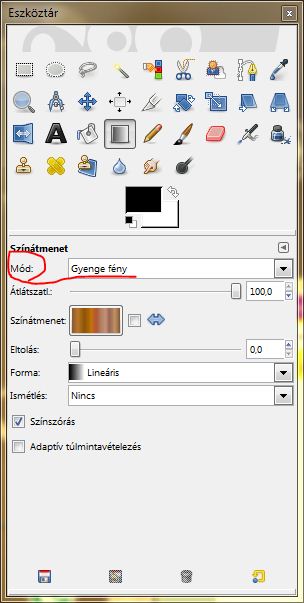
 4. lépés: még egy színátmenet, Módja gyenge fénnyel.
Akár készen is lehetünk.
És az utolsó lépés, szintén ugyanúgy, mint az előbb, csak a Mód-ot Gyenge fényre változtatva.

 Hát ennyi. Az útvonalas részt a következő bejegyzésben mutatom meg ilyen részletesen. Sok sikert! :)
http://gimpraffe.blogspot.hu/2009/01/szntmenet-ksztse.html
Ha ezt átfutottátok, neki lehet veselkedni a színátmenetes háttér készítésének. Most csak az első részt mutatom meg, ahol a színátmeneteket kell használni csak. Követjük az előző leírást.
1. lépés: megnyitunk egy új képet, méretét igazítsuk az asztal méretéhez. Készítsünk egy lineáris színátmenetet fentről lefelé, a Browns színátmenettel.
Hát akkor először is megnézzük, mekkora a képernyőnk felbontása. Jobb egér az asztalon, majd Képernyőfelbontás. Leolvassuk és megjegyezzük a méreteket.


Következik a második lépés.
2. lépés: újabb színátmenet, de a Mód-ot változtassuk meg kivetítésre (az Eszközök ablak alsó részében legfelül); én bal fentről jobb lefelé húztam)
Először beállítjuk a Mód-ot Kivetítésre, majd a bal egérgomb lenyomása közben elkészítjük a következő színátmenetet a bal felső sarokból indulva jobb lefelé irányba haladva.


Az előző lépést ismételjük meg, csak más beállítással: a Mód legyen Rávetítés.


Akár készen is lehetünk.
És az utolsó lépés, szintén ugyanúgy, mint az előbb, csak a Mód-ot Gyenge fényre változtatva.

Feliratkozás:
Bejegyzések (Atom)


