Sajna télen elég nehéz világos fotókat készíteni a kész hímzéseinkről - hiszen azok mindig éjjel lesznek fotózásra érettek és amikor meg süt a nap, akkor nem vagyunk otthon, hogy fényképezhessünk. KicsiKató is felvetette a blogján ezt a témát és tippeket várt arra, hogyan lehetne kicsit szebbé varázsolni a nem túl napfényes képeket. Megragadom az alkalmat, hogy megmutassam, én hogyan csinálom.
1. lépés: megnyitom a képet
2. lépés: a felesleges részt levágom a Vágóeszközzel
és ilyen a képem:
3. lépés: megnyitom a Színek / Szintek menüpontot
Ilyen az ablaka:
4. lépés: a görbe alatti kis fehér háromszöget behúzom balra addig, hogy a görbe bal oldali részére mutasson a csúcsa, majd OK gomb:
ilyen lett képem, hipp-hopp:
Variáció: lehet a Szintek helyett a Görbékkel is próbálkozni (szerintem ennek szebb az eredménye):
Megnyitom a Színek / Görbék menüpontot és az átlós vonalat megragadom a görbe legmagasabbik része alatti helyén és felhúzom, miközben figyelem a képemet a Képablakban:
Íme, az eredmény:
Összehasonlítás, hogy milyen volt a szerkesztés előtt és milyen most a kép:
Készen is vagyunk :)
Szerintem megéri és kb egy perc munka sincs vele. Sok sikert!
A következő címkéjű bejegyzések mutatása: görbék. Összes bejegyzés megjelenítése
2011. január 16., vasárnap
2010. május 6., csütörtök
Action-ök görbével
Action = előre elkészített és elmentett hatás-sorozat, amit ha a fényképünkön alkalmazunk, egy pillanat alatt érdekes módosítások történnek a képünkkel.
Találtam egy jó kis leírást és 'begyűjthető', kész action-öket is. Azonnal ki is próbáltam és mutatom, mire jutottam:
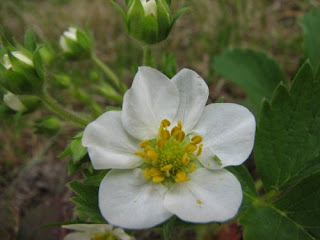
Ez az eredeti kép, amivel gyakoroltam:
És két kép a módosítás után:
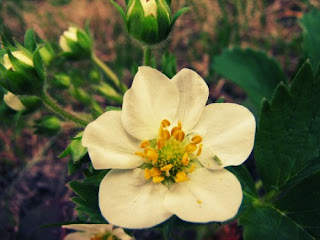
summer heat action:
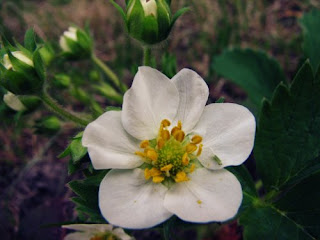
purple hue action:
Így kell csinálni :-)
1. lépés: a kész action-t lementjük a gépünkre a következő helyre:
C:\Documents and settings \ Rendszergazda (vagy ha van saját felhasználóneved, akkor az) \ .gimp 2.6 (vagy ha más verzió van meg neked, akkor értelemszerűen az) \ curves
2. lépés: megnyitjuk a Gimpet
3. lépés: megnyitjuk a képet
4. lépés: a Színek / Görbék menüpontot választjuk és a jovv felső sarokban a kis fekete háromszögre kattintunk és itt: Beállítások exportálása fájlból...
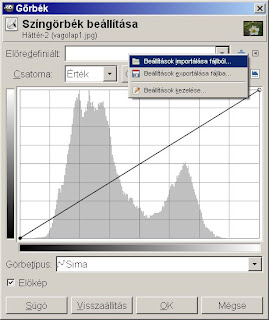
5. lépés: kiválasztjuk az alkalmazni kívánt actiont az előbbi 'Curves' mappából
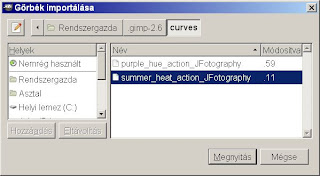
6. lépés: Megnyitás és készen is vagyunk :-)
Ezenkívül készítettem én is egy ilyen kis action-t (amit nem hiszem, hogy sűrűn fogok használni, de azért emléknek jó lesz egy ideig ;-))
Ilyen lett (csak ezen a képen néz ki jól :D)
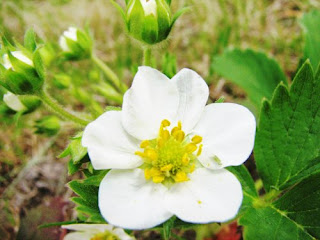
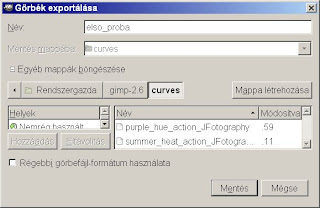
Hasonló az eljárás, mint az előbb, csak 'visszafelé' haladunk - most nem importálunk, hanem exportálunk a 'Curves' mappába.
Színek / Görbék menüpont választása után mi magunk módosítjuk a görbét. Az enyém ilyen kacifántos lett:
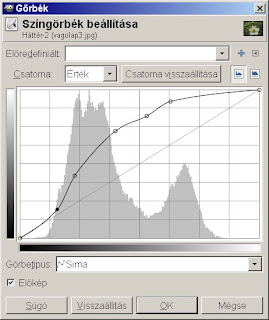
Ezután pedig ugyanarra a kis felső fekete háromszögre kattintunk és most az exportálást választjuk, majd elnevezzük a görbénket és elmentjük:
Tessék kísérletezgetni, mert jó móka!
Találtam egy jó kis leírást és 'begyűjthető', kész action-öket is. Azonnal ki is próbáltam és mutatom, mire jutottam:
Ez az eredeti kép, amivel gyakoroltam:
És két kép a módosítás után:summer heat action:
purple hue action:
Így kell csinálni :-)
1. lépés: a kész action-t lementjük a gépünkre a következő helyre:
C:\Documents and settings \ Rendszergazda (vagy ha van saját felhasználóneved, akkor az) \ .gimp 2.6 (vagy ha más verzió van meg neked, akkor értelemszerűen az) \ curves
2. lépés: megnyitjuk a Gimpet
3. lépés: megnyitjuk a képet
4. lépés: a Színek / Görbék menüpontot választjuk és a jovv felső sarokban a kis fekete háromszögre kattintunk és itt: Beállítások exportálása fájlból...
5. lépés: kiválasztjuk az alkalmazni kívánt actiont az előbbi 'Curves' mappából
6. lépés: Megnyitás és készen is vagyunk :-)
Ezenkívül készítettem én is egy ilyen kis action-t (amit nem hiszem, hogy sűrűn fogok használni, de azért emléknek jó lesz egy ideig ;-))
Ilyen lett (csak ezen a képen néz ki jól :D)

Hasonló az eljárás, mint az előbb, csak 'visszafelé' haladunk - most nem importálunk, hanem exportálunk a 'Curves' mappába.
Színek / Görbék menüpont választása után mi magunk módosítjuk a görbét. Az enyém ilyen kacifántos lett:
Ezután pedig ugyanarra a kis felső fekete háromszögre kattintunk és most az exportálást választjuk, majd elnevezzük a görbénket és elmentjük:
Tessék kísérletezgetni, mert jó móka!
Feliratkozás:
Bejegyzések (Atom)