A következő címkéjű bejegyzések mutatása: egypercesek. Összes bejegyzés megjelenítése

2012. január 2., hétfő

Buckaleképezés - egyperces lecke kezdőknek

Nagyon egyszerűen hozható létre domborzat-effekt a Buckaleképezés segítségével. Ennek a lényege, hogy a kép világossági viszonyai alapján kiemelkedéseket hoz létre.
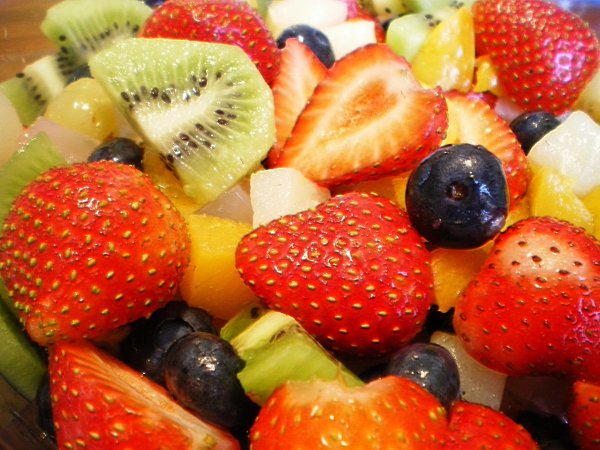
Az előző gyümölcsös példánál maradva: ez lett a buckaleképezés, azaz a háromdimenziós hatása alkamazása után a kép:


Megtalálható a Képablak / Szűrők / Leképezés / Buckaleképezés ablakban. Én a következő beállításokat alkalmaztam (de érdemes kísérletezni!):

Bekereteztem a középső részt, hogy jobban látható legyen a különbség:

Sok sikert!

2011. július 1., péntek

Szignó a képeinkre

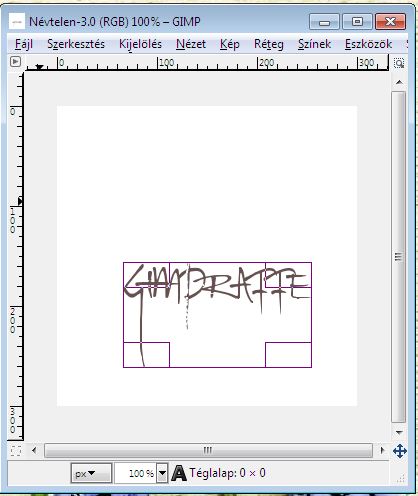
Jó dolog az, ha a blogunkben közzétett képekre ráírjuk a nevünket, de ha kicsit kreatívabb kedvünkben vagyunk, a nevünket kicsit ki is dekorálhatjuk. Én most egy ilyen csináltam:
Ha alaposabban megnézitek, nem is bonyolult, mert csak néhány elem van rajta: maga a szöveg (név), egy kis masni (ehelyett bármilyen képecske megfelel, a lényeg, hogy .png kiterjesztésű legyen), meg itt ecsetvonás. Ehelyett persze lehet másik képecske vagy el is hagyható, de olyant is lehet, hogy csak egy szép ecsetet teszünk a nevünk mellé. Csak a fantázia szabhat határt :)

Megpróbálom jó részletesen leírni, mit kell csinálni :)
1. Megnyitjuk a Gimp-et, majd egy új fájlt: Fájl / Új útvonalon, a Képablakban:
Új ablak nyílik, itt beállítjuk a kívánt méretet (nálam 300x300 pixel), majd a Speciális lehetőségekre kattintva a 'Kitöltés ezzel'-nél kiválasztottam a fehér színt. Csak azért, hogy munka közben jól lássak :)
OK, és máris itt van a Rétegek ablakban az egy darab fehér rétegünk Háttér néven. A bal alsó sarokban levő ikon segítségével készítünk egy új réteget, ami legyen átlátszó (erre fogunk majd az ecsettel dolgozni, ha akarunk. Ha nem, akkor ez a lépés ki is maradhat.

Ezután elkészítjük a szöveget - betűtípus, méret, szín kiválasztása után:
Ilyen a Képablak (a szöveg körül a téglalapos sarkú téglalap azt mutatja, hogy a Szöveg eszköz van kiválasztva):
Ilyen a rétegek ablaka - látható, hogy a szöveg új rétegen jön létre.
Most egy kis ecsetmunka következik (nálam ezzel készült a név alatti narancs kunkor) - kiválasztjuk az Ecset eszközt és azt az ecsetformát, ami nekünk tetszik. Fontos,  hogy a Rétegek ablakban az átlátszó réteget válasszuk ki!
Még egy kis masnit tettem rá (behúztam a megnyitott mappából a kis masnit, de lehet helyette bármilyen másik elem is, természetesen).
Ha tetszik a művünk, a legalsó fehér réteget töröljük le (kukába vele!):
Ilyen a Képablak - látszik, hogy túl nagy a kép mérete a felirathoz képest. Vágjuk le a felesleget!
Vágóeszköz segítségével:
Mintha kijelölnénk a Képablakban azt a részt, amit meg akarunk hagyni, majd belekattintunk a világos részbe.
Már csak a mentés van hátra - Fájl / Mentés másként. Figyeljünk, hogy a formátum .png legyen.
OK,
a két jelölt opció elől kattintással vegyünk ki a pipát.
Készen is vagyunk! :)
Sok sikert!
Ui: Nézd meg a Tűbarkács blogomon a szignómat - ott jó gyerek módjára szépen illedelmesen ráteszem a képeimre:)

2011. június 1., szerda

Kisebb méretű réteg mozgatása

Az előző bejegyzés kapcsán felmerült egy kérdés arra vonatkozólag, hogy hogyan lehet mozgatni a réteget, ha már alatta van egy nagyobb méretű réteg. Mondjuk, nem egészen értem, mire kéne válaszolni, de azért megpróbálom, jó? :) Hátha pont ez lesz a válasz :)))

Megnyitok egy nagyobb képet (most nálam ez egy papír, elég terjedelmes mérettel, mivel a scrapbook-papírok mérete hagyományosan 3600x3600 px-es):
(Látható a képen, hogy két ablak van megnyitva egymás mellett: az egyikben vannak a papírok, a másik meg a Gimp saját Képablaka - egyszerűen csak áthúztam a kiszemelt papírt a Képablakba)

Ezután a második, kisebb elemet is behúzom a Gimp Képablakába.
Látható, hogy az újabb réteget képező kisebb kép a Képablak közepébe került. Amúgy ez mindig igaz: bármekkora nagyításon is van a Képablakunk, mindig az általunk látott kép(részlet) közepére kerül az új réteg.

Nézzük meg most az Eszköztér ablakát:
A pirossal bekarikázott részek a kritikus területek. Tehát: válasszuk ki az Áthelyezés eszközt (négyfelé mutató nyíl), az ablak alsó részében azt a lehetőséget, hogy a réteget tudjuk áthelyezni és ez alatt pedig azt, hogy bármelyik réteget, amit megfogunk, arrébb tudjunk rakni (ez a felső gomb; az alsóval csak azt tudjuk átpakolni, amelyik réteg aktuálisan ki van jelölve).

Nézzük most meg a Rétegek ablakot:

Az aktív réteget egy színes (kék) sáv övezi (nálam most szürke, mert a Képmetsző program, amivel a képernyőképet készítem, ilyennek engedi).
A Képablakban ugyanekkor az aktív réteghez tartozó képet látjuk kijelölve:
Ha az Eszköztár ablakában a legutolsó lehetőséget választjuk:
akkor csak az aktív (színes) réteg mozgatható.

Ha viszont zároljuk a réteget:

akkor bármennnyire is erőlködünk, nem fogjuk tudni elmozdítani azt a réteget, ami alfa-csatornát tartalmaz (kockás résznek látszik a Gimpben és a .png képekre jellemző).

Remélem, segített ez a kis leírás a rétegek mozgatásában! Sok sikert!

2011. május 17., kedd

Képek feliratozása

 Na jó, ez lehet, hogy picit több lesz, mint egy perc - de ígérem, csak elsőre. A legtöbb időt a betűtípus, betűméret és betűszín kiválasztása fogja elvenni.
Mivel Gimpraffe = Gimp + giraffe, ezért egy zsiris képet feliratozok nektek:

Akkor lássunk neki... Először megnyitjuk a képet, amit feliratozni fogunk. Én úgy szoktam csinálni, hogy a mappát, amiben a kép van, odahúzom a Gimp Képablaka mellé és kiválasztom a képet.

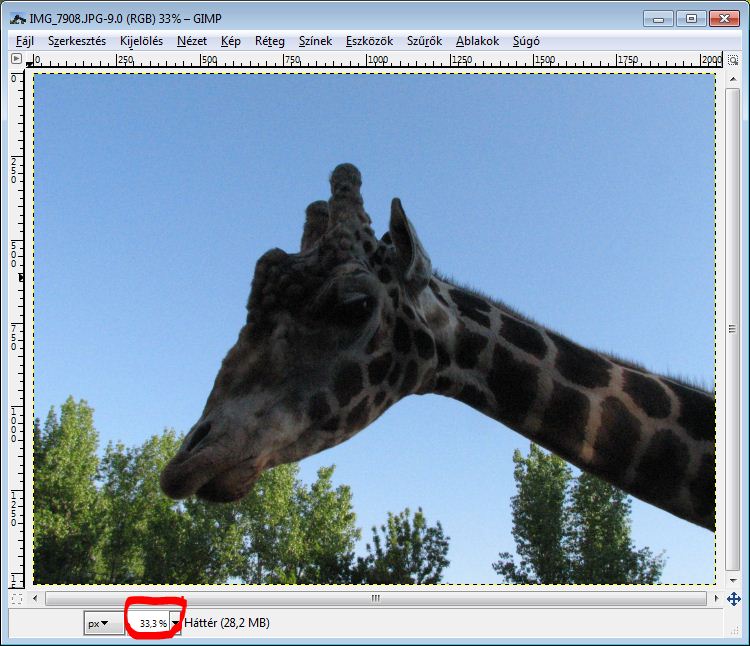
Utána megfogom és belehúzom a képet a Képablakba. A kép méretezését alul, a bal oldalon láthatjuk (bekarikáztam pirossal). Ha engedi a monitor mérete, hogy nagyobb képet mutasson, ezt a számot írjuk át nagyobbra és méretezzük át a Képablakot is, hogy jobban lássuk, mit csinálunk :)

Ha a képnek csak egy részére van szükségünk, akkor le is vághatunk belőle. Vágni a Vágóeszközzel tudunk, aminek olyan a jele, mint egy szike, de úgy működik, mint az olló igaziból. Vágni lehet vele, meglepő módon. Kattintsunk rá a Vágóeszköz ikonjára. Az Eszköztár ablakának az alsó részén a beállításoknál legfelül van egy  'Csak a jelenlegi réteget' felirat, ezt most csak nézzük meg, de mivel most csak egy képünk van megnyitva és semmi más, most nem kell vele foglalkozni. Majd később foglalkozunk vele, most csak jegyezzük meg, hogy van ilyen is :)
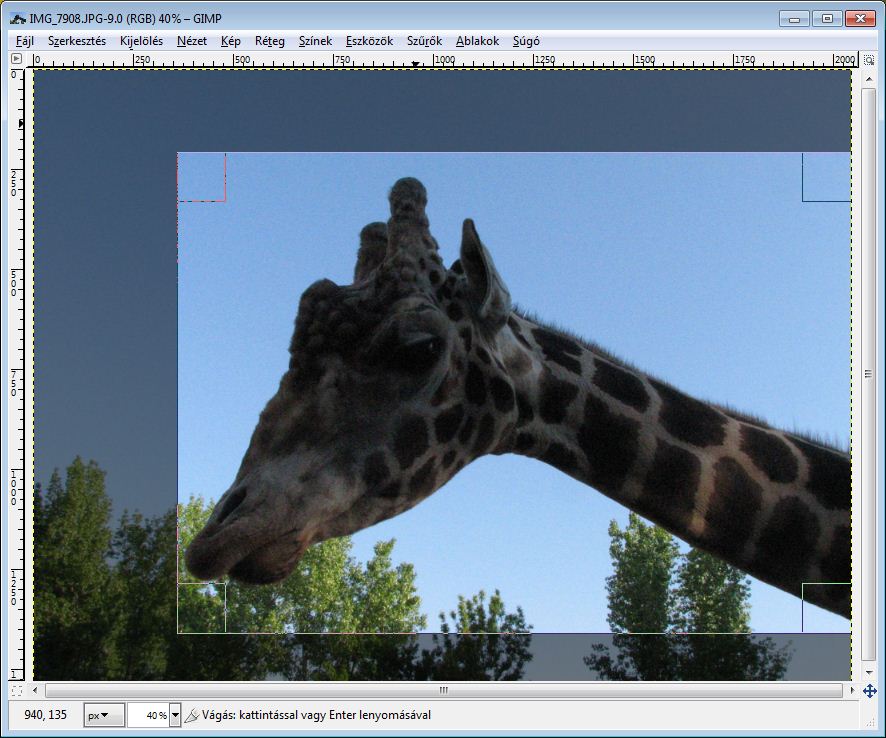
 Ezután jelöljük ki a képnek azt a részét, amire szükségünk van. Ez a kijelölés közben szép fényes marad, a többi rész meg sötétebb lesz. A sötétebb részek lesznek a nyesedék, a világos rész marad meg. Ha nem sikerül elsőre a kijelölés, nem baj, mert a fényes rész széléhez közelítve az egeret, a kijelölés méretét tudjuk változtatni. Ám ha mégsem akarunk vágni, csak kattintsunk a Képablakon kívül valahová (én egy másik eszközre szoktam az Eszközök ablakban) és máris eltűnik az eddigi kijelölés.
 Ha tetszik a kijelölés, akkor kattintsunk bele a fényes részbe és máris le van van vágva a képünkről az összes sötéten maradt rész. A képünk értelemszerűen kisebb lett - a méretét nagyobbra vehetjük az alsó részen, bal oldalt.

Na, a képet előkészítettük a feliratozásra, most már csak írni kéne valamit. Az Eszköztárból rákattintással válasszuk ki a Szövegeszközt.
Az ablak alsó részén megint beállíthatunk 1-2 dolgot: betűtípus, betűméret, betűszín (sokat bíbelődhetünk, míg megtaláljuk az igazit, de ezzel nem csak itt vagyunk így). 
A betűtípust én úgy szoktam 'tesztelni', hogy hogyan is néz ki, hogy a zölddel jelölt helyre kattintok, amikor is kapok egy új ablakot, ami az összes betűtípust tartalmazza. Innen könnyebb válogatni, mert ez az ablak nem zárul be, ha befejeztük az írást, csak akkor, ha mi bezárjuk.
 Szóval, a Szövegeszköz kiválasztása után elkezdhetünk írni - csak bátran, kattintsunk a képre és írjunk valamit. Az új szövegszerkesztő ablakban már látszik is a szöveg.
 Vessünk egy pillantást a Rétegek ablakra: van az elsőként megnyitott és vágott kép vastagbetűs Háttér néven és fölötte meg van egy újabb réteg, T betűvel jelölve és mellette a szöveg(ből egy kis rész).
A képen viszont ott virít a feliratunk, amit oda tudunk tenni, ahová akarunk.
 Még egy beállítást tegyünk meg. Az előbb említettem, hogy a hátterünk vastag betűvel van írva. Kattintsunk rá erre a feliratra jobb egérgombbal és keressük meg az 'Alfa-csatorna hozzáadása' lehetőséget. Máris vékony betűs lesz a Háttér szó. Különösebb magyarázat nélkül csak annyit, hogy Alfa csatorna = átlátszóság és a .png kiterjesztésű képekre jellemző. A megnyitott fénykép .jpg volt, ami nem rendelkezik az átlátszóság tulajdonsággal, a .png-k meg igen. Most amúgy ez a mozzanat felesleges volt, de általában nem szokott az lenni (mondjuk, ha majd radírozni akarunk).
Ha a feliratozott képünk túl nagy, akkor még méretezzük is át. Válasszuk ki a Képablakban a Kép / Kép átméretezése menüpontot.
A megjelenő ablakban írjuk be a kívánt méretet. Ha a pirossal jelöle helyen a két láncszem össze van kapcsolva, akkor méretarányos lesz az átméretezés (szerintem ezt akarjuk, úgyhogy egy pillantást azért vessünk ezekre a láncszemekre, mielőtt az Átméretezés gombra kattintunk.
 Amúgy már készen is vagyunk.
Már csak  menteni kell: Fájl / Mentés másként.
Sok sikert!
Ui: Érthető és követhető volt minden? Mennyi idő alatt sikerült megcsinálni? Sok volt vagy kevés ez így egyszerre? :)

2011. május 16., hétfő

A Gimp ablakai

Itt már egyszer leírtam, miért szeretem a Gimpet (bár így, utólag visszaolvasva eléggé tudományosnak tűnik és lehet, hogy ez riasztó...), az előző egypercesben meg arról volt szó, mire való, mit tud és mire használhatjuk a Gimpet.
Ha még nincs meg neked ez a program, itt egy link, ahonnan letöltheted.
Tegyük fel, hogy a Gimpet (újra)telepítettük :) és most már csak használni szeretnénk. Hát akkor nosza, nyissuk meg. Nekem ilyen a parancsikonom az Asztalon (gondolom, ti is kiteszitek):
 Kicsit lassú lesz a folyamat, de ne aggódjunk, csak várjunk türelemmel.
 A türelmünk jutalma három ablak. Ezeket érdemes elpakolgatni úgy, hogy egyszerre jól lássuk mindegyiket.
Van a Képablak, amiben majd dolgozunk, ez egyenlőre szürke és ott vigyorog a bal sarkán Wilber, a farkas.
De ha amúgy pont Wilberre lenne szükségünk, meg is nyithatjuk ám:
A Képablakban katt a következő útvonalra: Fájl / Megnyitás... és innentől:
És akkor íme:
Itt csak egy kis kitérő: Wilber mögött kockás a háttér. Ez azt jelenti, hogy igaziból nem kockás, hanem átlátszó. Erről majd még lesz szó bőven.
Nézzük a többi ablakot:
Az Eszköztár ablaka, ami tele van mindenféle érdekes kis ikonnal. Wilber szemei alatt sorakoznak az eszközök (vidd fölé az egeredet, tartsd ott és kiírja, mi a neve), alul meg az egy-egy eszközhöz tartozó beállítások vannak. 
És a harmadik a Rétegek ablaka:
Ez is jó kis ablak, de most egyenlőre üres.
Megmutatom, nekem milyen sorrendben vannak az Asztalon az ablakaim:
Ha pedig túl nagy a Képablak és a többi belóg, akkor a Tab-bal lehet az Eszközök és a Rétegek ablakot eltüntetni és ugyanezzel visszahozni.

Ui: Köszönöm a rengeteg hozzászólást, tényleg jókat írtatok, köszönöm és hát lendületet is kaptam... Na nem kell aggódni, nem leszek mindig ilyen termelékeny :)
Sok sikert!

Miért pont a Gimp?

Mert ugye rengeteg képszerkesztő  és rajzoló program létezik... Jogosan merülhet fel a kérdés, miért pont a Gimp az, akit mi szeretünk?

Először is: ingyenes, másodszor pedig: sokat tud, harmadszor: könnyen bele lehet jönni a használatába és negyedszer: felhasználhatod a fényképeid megőrzésére. Hogy ez utóbbi hogyan működik? Hát persze, hogy a scrapbookingra gondolok...

Valószínűleg sokan azért kezdik el használni a Gimpet, mert a fényképeikkel (családi eseményeket, esküvőt, kisbabát ábrázoló képeikkel) szeretnének valami kreatív dolgot készíteni... amit ráadásul bármikor abba lehet hagyni, ha a baba sír vagy a kutyust el kell vinni sétálni és nem veszik el és nem tépi szét, nyálazza össze senki sem :)
Mit lehet kezdeni a fényképeinkkel? Igen, lehet rajtuk javítgatni (élesíteni, színezni, méretezni, vágni) meg lehet belőlük mindenféle dolgokat, oldalak, kártyák, lapok, könyvjelző, album stb. gyártani. Szerintem a hobbigimpezők 90%-a albumot vagy oldalakat szeretne gyártani a Gimp segítségével, a többiek meg képeket szépítgetni.Te mire használod vagy használnád, ha ismernéd? :)
***
A következő egypercesekben megismerkedünk a Gimp használatával, nagyon alap szinten.