A következő címkéjű bejegyzések mutatása: szűrő. Összes bejegyzés megjelenítése

2012. március 31., szombat

Neon felirat

Ilyen vagy ilyesmi:


1. lépés: fekete alapon fehér betűkkel elkészítjük a feliratot:

2. lépés: alul fehér ecsettel összekötjük a betűket, csak hogy élethűbb legyen :)

3. lépés: 15 px-es gauss-elmosást adunk a feliratra:

4. lépés: beállítjuk a Görbéket az Alfa-csatornára vonatkozóan a következő módon:


5. lépés: Szűrők / Alfát logóvá / Neon... menüponttal fejezzük be a neonizálást :)

Készen is vagyunk. Sok sikert!
A leírást itt találtam.

2012. január 1., vasárnap

Clipart

Véletlenül jött ki ez a clipart-szerű kép:

Így készült:
1. lépés: megnyitottam egy képet (konkrétan ezt):
(katt a képre a jobb egérgombbal / Kép másolása / a Gimp Képablakéban Ctrl + V)

2. lépés: Sobel-élesítés
Képablak / Szűrők / Élkeresés / Sobel

Ilyen lett (elég fekete, és kicsit színes):

3. lépés: küszöbszint
Képablak / Színek / Küszöbszint

Most itt tartunk:

4. lépés: másolás
Ismét bemásoltam az eredeti képet, majd a fekete-fehér alá helyeztem. Persze, egyszerűbb lett volna, ha az első lépés után egyszerűen megduplázom a rétegét, de mint említettem, véletlenül jött ki ez az eredmény.

Nekem tetszik, és különben is: szeretem a Clipartokat.

2011. április 10., vasárnap

Szépia fotó

Lehet, hogy régebben már írtam valami ilyesmit, de most nem nézem vissza, inkább örömködök, hogy végre mutatok valamit :)

Szóval, egy színes fotóból készítünk egyetlen kattal régies hatású barnított fényképet.

1. lépés:
megnyitjuk a színes fotót

2. lépés:
kiválasztjuk a Szűrők / Dekor / Régi fénykép... menüpontot

3. lépés:
külön képablakban meg is van az eredmény

A beállításokkal persze lehet játszani, de szerintem az alapbeállításokkal is jól néz ki a szépia fotó.
Sok sikert! :)

2010. augusztus 30., hétfő

Film

Nem, nem mozog, csak negatív, vagyis filmszalag. Ezt két képből készítettem, szerintem jópofa a végeredmény :)
Így készült:
1. lépés: rétegként megnyitjuk a képeket
2. lépés: a Képablakban kiválasztjuk a Szűrők / Egyesítés / Film menüpontot
3. lépés:a 'Kijelölés' fülön maradva különböző beállításokat tehetünk - én csak a betűk színét változtattam meg sárgára, a többi lehetőség maradt változatlanul:
4. lépés: az OK gomb lenyomása után külön Képablakban kapjuk meg az eredményt:
Fájl / Mentés másként .jpg formátumban és készen is vagyunk :)

2010. július 11., vasárnap

Papír világosítása

Azt hiszem, ez egy olyan tutorial lesz, amit az életben nem fogok használni, de azért jó volt megcsinálni. Tervező-vénájú scrapperek viszont érdekesnek találhatják :-)
Ilyen az eredeti papír:

És ilyenre világosítottam ki:


1. lépés: papír megnyitása
2. lépés: új réteg létrehozása (átlátszó háttér)
3. lépés: előtér színe: e9ebee, háttér színe: 949494 (a lenti ábrán látszik, hogy ezek szürkék)
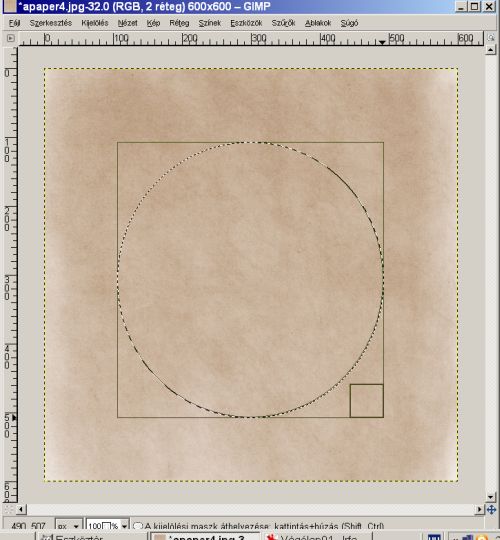
4. lépés: ellipszis-kijelölő eszközzel ...
...egy nagy kört rajzolunk az átlátszó réteg közepére és lágy szél-t adunk neki (ez nálam 100 px):

5. lépés: megfordítjuk a kijelölést
6. lépés: színátmenettel kitöltjük - a színátmenet legyen sugaras formájú
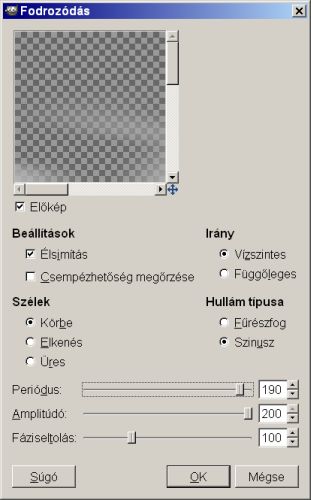
7. lépés: torzítás
A Képablakban a Szűrők / Torzítás / Fodrozódás menüpontot választjuk és megtesszük a beállításainkat - én az ablak alső részén változtattam meg a Periódus-t, Ampitúdó-t és Fáziseltolódást, a többi változatlan maradt:
8. lépés: a réteg Mód-ját és Átlátszatlanságát megváltoztatjuk és készen ia vagyunk :-)
Felhasználtam:
papír - ValCDesign: Kids go out
tutorial: Silke

2010. július 4., vasárnap

Színes neoncsík

Talán új fejlécnek sem lenne rossz valami hasonló dizájnos kép (bár nem tervezem lecserélni a mostanit, legalábbis egyenlőre):

És így készült, szerintem elég egyszerű, de ha valami mégsem világos, akkor szóljatok :-)

1. lépés: új rétegek létrehozása
Megnyitunk egy új képet - nálam a mérete most 1600x1200 px. A színe fekete legyen. Létrehozunk egy új, átlátszó réteget is (Rétegek ablakban az első ikonra kattintva).

2. lépés: felhők
Az átlátszó réteget kitöltjük felhőkkel :-) Válasszuk a Képablakban a Szűrők / Megjelenítés / Felhők / Egyenletes zaj menüpontot:
és a megjelenő új ablakban válasszk ki a felhők tulajdonságait. Én nem is módosítottam túl sok mindent, csak az X és Y méretet növeltem meg 6-ra:
Az OK gomb lenyomása után felhős lett az átlátszó réteg. sökkentsük le ennek a rétegnek az átlátszóságát kb 20%-ra a Rétegek ablakban:
És most ilyen a Képablakunk:
3. lépés: halványszürke csíkok
Létrehozunk egy újabb réteget, aminek a mérete most a következőképpen alakul: szélessége akkora, mint az eredeti képé, a magassága viszont legyen jóval kisebb. Nálam ez most 200 px lett (e utólag túl nagynak találtam, így inkább csináljátok sokkal kisebbre). A Rétegek ablakban az első ikonra való kattintás után megjelenő ablakban a Magasság méretén változtassunk és utána OK:
Ezt a kis vékonyka réteget töltsük ki a következő színnel: #cccccc és mozgassuk a kép közepére.
Ezután pedig készítsünk róla két másolatot. Mutatom a Rétegek ablakot:
4. lépés: kijelölés lágy széllel
Válasszuk ki az Eszközök ablakban a Téglalap kijelölési eszközt és alul a beállítási lehetőségeknél pipáljuk ki a 'Lágy szélek' tulajdonságot. Az elmosás sugara legyen 70 px (akkor is lehet nyugodtan ekkorára, ha a világosszürke csíkunk magassága mondjuk csak 100 px):
A Képablakban jelöljük ki a legalsó szürke csíkot. Ezután fordítsuk meg a kijelölést (Ctrl + I) és töröljük a felesleget a Delete gombbal. A kijelölést ne szüntessük meg!
Ezután legyen az aktív réteg a középső szürke csík, állítsuk be a lágy szél-nél az elmosás sugarát 30 px-re és Delete. A legfelső csíkkal ugynez következik, de 10 px-es legyen a lágy szél elmosási sugara. Végül megszüntetjük a kijelölést (Ctrl + Shift + A):
5. lépés: vékony csíkok
Létrehozunk egy újabb réteget, aminek a mérete legyen akkora, mint a szürke csíkoké volt. Töltsük ki ezt mintázattal. Válasszuk ki az Eszközök ablakban a Kitöltés eszközt és az ablak alsó részében a 'Kitöltés mintával' típus elé tegyünk egy pöttyöt :-) Ez alatt közvetlenül van egy kis négyzet, benne mintával, erre kattintsunk rá és a legördülő menüből válasszuk ki a 'Stripes Fine' mintázatot.
Kattintsunk az új csíkunk belsejébe, ami máris máris vékony csíkos mintázatú lesz. Ilyen most a képünk:
6. lépés: színátmenet
létrehozunk egy kép-méretű új réteget és kitöltjük színátmenettel. Válasszuk ki ehhez a Színátmenet eszközt és ennek a típusa legyen Full saturation spectrum.
Töltsük ki az új réteget ezzel a színátmenettel, majd a Mód-ot (a Rétegek ablakban) állítsuk be 'Szín'-re.
Ilyen a Képablak:
7. lépés: réteg áthelyezése
Válasszuk ki a vékony csíkos réteget és tegyük az elmosott szélű szürke csíkos rétegek alá (a Rétegek ablak alsó részén található kis zöld nyíl segítségével).
És a Képablak:
8. lépés: elmosás
Legyen most a felhők rétege az aktív réteg, ezen dolgozzunk. Válasszuk a következő szűrőt: Képablak / Szűrők / Elmosás / Elmosás elmozdítással és állítsuk be a következő paramétereket alul:
Elmosás hossza 256, szöge 90.

Ezután OK és ilyen lesz a képünk:
Készen is vagyunk :-)

Mivel az enyém túl széles lett, kicsi slankítottam rajta:
Utána pedig következett a felirat... eredmény fent látható, szerintem baromira jól néz ki :-)
Sok sikert! :-)

2010. június 14., hétfő

Újabb szűrők

Az előző bejegyzés kapcsán még további telepíthető szűrőket is találtam. A szűrők hatása megtekinthető mintaképeken is, de szerintem jobb, ha mi magunk járunk utána ezeknek a dolgoknak :-)
Sok sikert!
ja, és a link, itt van :-)

2010. június 12., szombat

Piros-kék-fehér szűrő

Barangolásaim közben találok 1-2 érdekes linket, most az egyiket megosztom veletek - egyrészt azért, hogy nézzétek meg ti is, másrészt meg önzőségi okoból: még én sem próbáltam ki, de majd ebből a bejegyzésből vissza tudom keresni :-)
Szóval, egy plakát, pontosabban ez:
alapján ihletődött meg egy szűrő, amivel a fentihez hasonló képeket lehet készíteni, pl ezt (linkelt kép):

Innen le lehet tölteni :-)
(alul az Attachments-nél megtalálod)

És így kell telepíteni:
  • másoljuk be a telepített GIMP-ünk scripts könyvtárba
  • ezután vagy frissítjük a script-fu-jainkat (Szűrők/Script-fu/..), vagy újraindítjuk a Gimpet.
  • A menüben a Szűrők / Művészi / Obama Hope útvonalon helyezkedik el.
Na, ki próbálja ki? Várom a képeket :-)