A következő címkéjű bejegyzések mutatása: rajzolás. Összes bejegyzés megjelenítése

2013. április 5., péntek

Keret készítése

Ezt a levelet kaptam pár napja:

"Szia Ányi!

Segítségedet kérem, olyan megoldást leírást keresek a GIMP-ben, amely bemutatja, hogy készíthetek fotókhoz kör, ellipszis keretet!

Tudsz ebben javasolni olvasnivaló oldalt, leírást?"

Hát íme, itt a keret, fogadd sok szeretettel.
Ui: Csak most vettem észre, hogy kör alakú keretet kértél... én téglalap alakúval csináltam meg, de nem is a formája a lényeg, hanem a módszer :)

1. lépés: nyiss egy új képet, majd add hozzá az alfa-csatornát (a Rétegek ablakban a jobb egérrel rákattintva megtalálod)

2. lépés: a Kijelölés eszközzel rajzolj egy téglalapot/négyzetet/oválist, amilyen alakú keretet szeretnél  - az Eszközök között ez az első.

3. lépés: utána a kijelölésbe húzd bele a színt - én itt fehér alapon készítettem egy fekete keretet. Szüntesd meg a kijelölést.

4. lépés: Készíts ebbe egy kisebb, de ugyanilyen alakú kijelölést, olyan messze az alakzat szélétől, amilyen széles keretet szeretnél, majd Deletével töröld a kijelölt részt.

Ilyen a keret eddig:

5. lépés: ezután kijelöljük a kereten kívül eső részt, megfordítjuk a kijelölést (Ctrl+I-vel) és ismét törlés.

.png formátumban mentünk.
Sok sikert!

2011. február 5., szombat

Négylevelű

Ilyen lett a négylevelűm:

A széle nem tökéletes, meg az alakja sem, de kb. olyan lett, mint a leírásban. A második polárkoordinátás szűrő alkalmazása után a négylevelű közepén lett egy szép átlátszó lyuk, de kitöltöttem és ecsettel is átfestettem. Valószínűleg nem figyeltem arra, hogy a 45fokos forgatás után a kalligrafikus ecsettel pontosan az X közepére pöttyintsek.
Egy kis árnyékoláson kívül többre nem voltam hajlandó, de aki szereti a tökéletességet, az tovább cifrázhatja :) Próbáljátok ki ti is .)

2010. július 25., vasárnap

Flitter

Készítettem egy flittert :-) Nem lett túl szép, de a cél nem is a szépség, hanem a hogyan volt, mint mindig ebben a blogban :-)
1. lépés: új kép létrehozása. A mérete most 300x300px, de lehet tetszőleges méretben, természetesen.

2. lépés: kör a kép közepére (Ellipszis kijelölési eszközzel, majd a kijelölés színnel való kitöltése)
3. lépés: hatszög a kör közepébe
Ehhez használjuk ki a GFig... funkciót (bővebben itt)

Utána ha szükséges, tegyük a helyére a hatszöget (nálam szükséges volt... ezért is látszik a következő képen, hogy a réteg határvonala 'kicsúszott' a képből):
4. lépés: új átlátszó réteg létrehozása

5. lépés: az új rétegre vékony, egyenes vonal húzása a kör teljes átmérőjén és a hatszög két, szemben levő sarkán keresztül
6. lépés: vonal rétegének duplázása és 60 fokkal való elforgatása

7. lépés: az új vonal duplázása és elforgatása 60 fokkal
Eddig ilyen:

8. lépés: a hatszöget beszíneztem fehérre

9. lépés: az összes réteg összefésülése

10. lépés: Varázspálcával: két szemközti kis 'sejt' kijelölése
És a Képablakban a Színek / Fényerő-kontraszttal világosszürkére világosítottam.

11. lépés: másik szemközti sejtek kivilágosítása ugyanígy:
majd a maradék két sejt kivilágosítása után a flitter közepét is beszíneztem feketére és kivilágosítottam, végül a közepébe radírral tettem egy pöttyöt.
Készen van a sablon a fliiterhez.
Hogyan tovább?
A Színek / Színezés menüponttal ki lehet színezni a flittert. Készen is vagyunk :-)
Sok sikert!

2009. december 17., csütörtök

Főnix

Nem mindennapi feladatot kaptam: rajzoljak főnixmadarat logónak (én!). Sokat gondolkoztam rajta, hogyan könnyítsem meg a dolgomat és hogyan leplezzem a bénaságomat. Végülis ilyen lett:

1. lépés: virág
Legelőször is létrehoztam egy új képet két réteggel: az alsó fehér, a felső átlátszó volt. A felső rétegre valami csúcsos-szirmú virágalakú ecsettel pecsételtem egyet:

2. lépés: feketítés
Mivel az ecsetm szürke volt, befeketítettem :-)
Varázspálcával kijelöltem a színeket úgy, hogy a Mód 'Hozzáadás' volt,

majd az így létejött kijelölést beszíneztem feketére. Ilyen lett az előző ecsetem:
3. lépés: polárkorrodináták
A Szűrők / Torzítás / Polárkoordináták húztak ki a csávából. A következő beállításokkal dolgoztam:
Megjegyzés: itt csak mutatom a munkamenetet, az eredeti 'virág' nagyobb alapra készült és ezért enneél a lépésnél kevésbé kunkorodott össze a 'szárny'.

Befejező lépések:
a szárnyakkal elégedett voltam, jött még 1-2 (sok-sok!!) ecset a farának, fejének, csőrének, aztn jött egy hosszas radírozás különböző maszatolt szélű ecsetekkel, majd a végén a 'színezés', amit a réteg másolásával, a másolat színezésével és a rétegmódok megváltoztatásával hoztam létre.
Elsőre nem is lett rossz :-)

Jó kísérletezést!

2009. december 9., szerda

Üzenőcédula

Találtam a gépemen jópár kis Gimp-tutorialt, amelyek közül most a post-it-üzenőcédulásat szeretném megosztani veletek.
Ezek a gépemen Word-fájlban vannak meg és sajna a képeket most nem sikerült valami szépen kimásolni belőle, úgyhgy előre is elnézést a képek minőségéért! :-)
Viszont talán jó hír, hogy mivel régebben írtam őket, viszonylag részletesek és talán a Gimp-ben kevésbé járatosak is jobban boldogulnak vele ;-) Ha valamelyik lépés mégsem világos, az oldalsávban érdemes visszakeresni a januári-februári bejegyzéseknél a kérdéses részt, mert tutira hogy írtam róla :-)
Sok sikert!

Akár a digitális képeinken is tudunk üzenetet hagyni, ha kis ragasztós cédulát ragasztunk rájuk!

1. lépés: színes négyzet

Új képet hozunk létre, fehér színnel kitöltve. Én a méretét 300x300 px-nek választottam meg. Ezután készítünk egy új réteget is. Ezen kijelölünk egy négyzetet és kitöltjük egy élénk színnel, pinkkel, sárgával, neonzölddel. Én a neonrózsaszínt választottam, aminek a kódja: f145bf. Majd a Réteg / Réteg automatikus vágása következik, amivel eltávolítjuk a színes négyzet körüli felesleges részeket.

2. lépés: transzformálás

A Perspektíva eszközzel dolgozunk tovább, amivel a négyzetünket kicsit térhatásúvá tudjuk tenni.

Az eszköz használata után egy új, lebegő réteget kapunk a Rétegek ablakban.

Erre a rétegre az első ikonra kattintva a réteg rögzül.


3. lépés:

Szín szerinti kijelöléssel kijelöljük a négyzetünket, majd színátmenet következik. A háttér színének válasszuk az előbbinél egy kicsit sötétebb árnyalatot. Nálam a háttér színe: d04ba9.

4. lépés. árnyék

A kijelölést ne szüntessük még meg! A Szűrők /Fény és árnyék / Vetett árnyék… beállításainál alkalmazzuk a következő értékeket:

5. lépés: ragasztós csík

Új réteget hozunk létre átlátszó háttérrel, majd az Útvonal-kijelölő eszközzel kijelöljük az üzenőcédulánknak azt a felső részét, ahol a ragasztós csík lesz. Hogy körbeérjünk, nyomjunk egy Enter-t.

A kijelölést kitöltjük fehérrel, majd az átlátszatlanságát 20%-ra csökkentjük.

És készen is vagyunk! :-)

2009. október 19., hétfő

Körte

Nem olyan nagyon régen rajzoltunk egy szép piros almát - most hasonló módszerrel egy kevésbé szép körtét gyártunk :-) Érdemes elolvasni az almarajzolásnál leírtakat :-)
Ilyen lett a körte:
Címszavakban a leírása:
1. új képet nyitunk
2. készítünk egy ellipszist (jó, ha fekvő) - a kijelölést nem szüntetjük meg!
3. kijelölés körberajzolása
4. Képablakban: Szűrők / Torzítás / Görbítés egy görbe szerint menüpont választása
5. görbék módosítása, majd OK

6. a körte rétegét visszafordítjuk
7. szín szerinti kijelölés (vagy Varázspálca-kijelölés) a körte belsejébe
( 7.b - ha szükséges, akkor a kijelölés körberajzolása)
8. kitöltés színnel
9. új réteg létrehozása
10. pici ellipszis rajzolása és kitöltése színnel - ez lesz a szára
11. mentés .png formátumban

Készen is vagyunk :-)

Megjegyzés:
Természetesen a körtét szebben is kiszínezhetjük, mondjuk a Színátmenet eszköz használatával.
Rajzolhatunk a körtének levelet is.
Másolat készítése után a körtét zöldre is színezhetjük és a zöld illetve sárga körték csinos elrendezgetésével díszítősort is készíthetünk :-)
Jó kísérletezést!

2009. október 4., vasárnap

Alma, alma, piros alma

Egy szép piros alma mindig jól esik, főleg, ha saját :-) Az enyém ilyen lett:

Így készült:
1. lépés:
Az Ellipszis-kijelölési eszközzel rajzoljunk egy kört. Nem baj, ha nem sikerül szabályosra. A kijelölést ne szüntessük meg.

2. lépés: körberajzolás
A Képablakban a Szerkesztés menüpont alatt találjuk a Kijelölés körberajzolás lehetőséget - válasszuk ki és ezzel rajzoltassuk körbe a körünket. Válasszuk a megfelelő vonalvastagságot (kisebb képnél értelemszerűen nem kell olyan vastag vonallal körberajzolni, mint nagyobb képek esetében). A kijelölést még mindig ne szüntessük meg.

3. lépés: görbítés
Válasszuk a Képablakban a Szűrők / Torzítás / Görbítés egy görbe szerint menüpontot. Egy új ablak nyílik fel, amelyben kicsit meg tudjuk dolgozni a körünket, hogy alma legyen belőle.
Először is az Előnézet feliratú rész alatt található 'Automatikus előnézet' jelölőnégyzetet pipáljuk ki. Ezután a jobb oldalon a Görbék módosítása rész alatt az 'Ennek a szegélynek a görbéje' lehetőségek közül válasszul a 'Felső' feliratút (alapban ez van bejelölve egy zöld pöttyel), majd a rácsos részben változtassuk a körünk felső részének az alakját(merthogy jelen esetben ez a szegély). Ezután görbítsük meg az alma alsó részét is. Ha módosítani szeretnénk, bátran térjünk vissza a felső szegélyre is. Nálam ilyen az eredmény eddig:
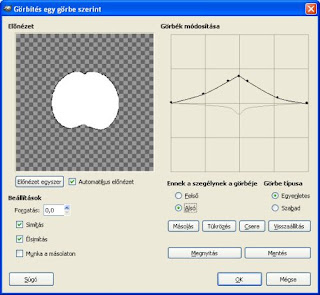
Ha elégedettek vagyunk, nyomjuk meg az OK gombot.

4. lépés: lebegő réteg rögzítése
Mivel az alma alakúvá vált körünk új rétegen jelent meg és egyenlőre 'lebeg', ezért a Rétegek ablakban az Új réteg ikonra (ez az első ikon) kattintva rögzítsük le.
Az eredeti réteget pedig nyugodtan töröljük le.
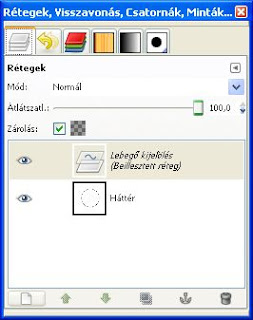
Ilyen most a Képablak (én függőlegesen tükröztem az almát, mert így jobban tetszik):
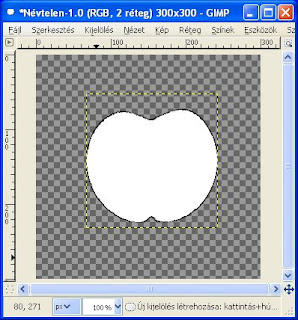
5. lépés: színezés
A Szín szerinti kijelölési eszközzel kijelöltem a fehér színt az alma rétegén . Az Eszközök ablakban az Előtér színté megváltoztattam pirosra, majd az Előtér ikonját egyszerűn behúztam a Képablakba és a kijelölésem fehérről pirosra változott.

6. lépés: az alma szára
Új réteget hoztam létre, amit az alma rétege alá helyeztem. Vastag ecsettel és zöld színnel rajzoltam egy szárat az almának. Ezután az előtér színét visszaállítottam feketére és körberajzoltam fekete színnel az alma szárát (ehhez először kijelöljük az alma szárának a zöld színét a Szín szerinti kijelölési eszközzel, majd ugyanúgy járunk el, mint a 2. lépésben).

7. lépés: korrigálás
Mivel nem mindenhol tetszett a végeredmény, ezért a Képablak nagyítását nagyobbra vettem (a következő képen látható is, hogy ez most nálam 400%) és piros ecsettel kijavítottam azokat a részeket, ahol a körberajzolással nem voltam elégedett.
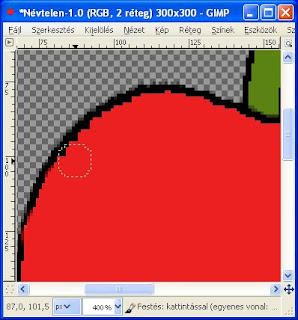
8. lépés: mentés
.png formátumban elmentettem az almát.

Készen is vagyunk :-)

Tipp:
Akár díszítősort is gyárthatunk :

Ehhez nyitunk egy új képet, majd rétegként megnyitjuk az almánkat. Jópárszor megduplázzuk az alma rétegét, majd egy réteget vízszintesen tükrözünk és ebből is készítünk további másolatokat. Ezután szépen sorba pakoljuk őket és készen is vagyunk ezzel a feladattal is. :-)

2009. szeptember 15., kedd

Cseresznye

Ma a Painttel játszottam egy kicsit... rajzoltam egy cseresznyét, ahogy a neten találtam. Ilyen lett:
Kiváncsiságból megcsináltam Gimppel is. A Painttel max. két perc alatt elkészült, első nekifutásra (hozzáteszem, hogy a Paintet kb 5 éve ki sem nyitottam, vagyis tájékozódnom is kellett, mi hol van). Gimppel ugyanez kb háromszor annyi idő volt, pedig a Gimpet úgy érzem, kicsit azért ismerem. Tanulság: a Gimp jóóóóóóóóóó, szeretem, de rajzolni ezután sem sokat fogok vele (és nem is tudok rajzolni, ha-ha).

Hát így készült:
1. lépés: körök
Kijelöltem az Ellipszik kijelölési eszközzel egy kört, majd Szerkesztés / Kijelölés körberajzolása segítségével megkapta a körvonalát is. Utána kicsit elcsúsztatva rajzoltam egy másik, kicsit nagyobb kört és ezt is körberajzoltam.
Ilyenek a körök:

2. lépés: radírozás
Ennek eredményeként ilyen lett az ábra:

3. lépés: szár
A Ceruza segítségével megrajzoljuk a szár egyenes részét. A vonalvastagságra (amit az Ecsethez hasonlóan be tudunk állítani) figyeljünk oda! Ha rontunk, Ctrl+Z-vel visszavonhatjuk a helytelen műveletet és újra rajzoljuk a szárat.

4. lépés: szár felső része
A szárnak van egy felső, íves része is, amit megint az Ellipszis-kijelölési eszközzel + Kijelölés körberajzolásával + radírozással tudunk elkészíteni.
Itt van radírozás előtt:
És itt radírozás után:

5. lépés: levél
Csak egyet gyártottam. A módszer ugyanaz, mint fent: Ellipszis --> körberajzolás --> radírozás.
Itt van radírozás előtt:
Itt pedig radírozás után + a közepébe még húztam egy egyenes vonalat Ceruzával.

6. lépés: színezés
Az Előtérszínnek beállítjuk a piros és a zöld színeket és a kérdéses (zárt!!) területre kattintva a Festékesvödörrel már színes is lett a cseresznye és a levél.Készen is vagyunk :-)

2009. augusztus 1., szombat

Nyalóka

Nem is akármilyen, hanem amerikai :-)
Ilyesmi:

1. lépés: színátmenet
Új képet nyitunk, majd kiválasztunk az Eszközök ablakban két színt (nálam bordó és fehér). Ezután a Színátmenet eszköz formáját és típusát állítjuk be:
majd a képen elkésíztjük a színátmenetet:

2. lépés: csavarás
A Képablakban a Szűrők / Torzítás / Csavarás és összehúzás menüpotot kiválasztva egy ablak nyílik fel, amelyben kedvünk szerint csavargathatjuk a fenti színátmenetet. Pipáljuk ki az Előkép jelölőnébyzetet és akkor látjuk, milyen lesz az eredmény. Én jól megtekertem :-)

3. lépés: még csavarás
Ugyanezekkel a beállításokkal még 4-5-ször torzítottam a színátmenetet. Egyszerűen csak Ctrl+F és megy magától. Ilyen letl, amikor azt gondoltam, hogy már klafa :-)
4. lépés: törlés
Az Ellipszis-kijelölési eszközzel rajzolunk egy kört, a kijelölést megfordítjuk (Ctrl+I) és törlés.

5. lépés: utómunkálatok
Új réteget nyitunk, erre rajzolunk egy pálcikát (én a Téglalap-kijelölési eszközzzel rajzoltam úgy, hogy a Lekerekített sarok ki volt pipálva és ennek jó nagy értéket adtam). Kitöltés színnel (nálam ez barna), majd mentés, .png formátumban.

Készen is vagyunk :-)

Ötlet:
Vagy akár lehet nyalóka helyett egy mesébe illő virág is, ha a szárát zöldre színezzük és csinálunk neki kis leveleket is :-)