Template = sablon, van, aki szereti, van, aki soha nem használja. A lényege, hogy rétegenként tartalmazza a scrapbook-oldal elemeit: hol legyen a kép, a papír(ok), a díszítő elemek. Mindegyik réteg egyszínű, az egymást fedő rétegek színe viszont jól elkülönül egymástól. Pl ez az egyik kedvencem :)
Nos, ha az egészet el akarjuk forgatni, nagyon egyszerű a dolgunk: elforgatjuk az egészet :) A képablakban: Kép / Átalakítás menüpontban kiválasztjuk a nekünk megfelelő mértékű forgatást és készen is van :))
Ilyen volt:
Ilyen lett:
Sok sikert! :)
A következő címkéjű bejegyzések mutatása: template. Összes bejegyzés megjelenítése
2011. július 21., csütörtök
2011. április 27., szerda
Template-hegyek
Én imádom a templateket, de valaki arra esküszik, hogy nélkülük jobb. Ha viszont velem értesz egyet, akkor itt egy link, annyi sablont letölthetsz, ami több albumra is elé. Vagy ez sem elég? :)))
2011. március 17., csütörtök
LazyCat template
Nagy kihagyás után végre ismét készítettem egy sablont, bár lehet, hogy ennek csak én örülök :)
Letölthető innen :)
Letölthető innen :)
2010. július 1., csütörtök
2010. június 11., péntek
2010. május 30., vasárnap
2009. november 26., csütörtök
2009. november 7., szombat
2009. október 10., szombat
2009. szeptember 13., vasárnap
2009. augusztus 31., hétfő
2009. augusztus 26., szerda
Template 13
Készíült még 1-2 új template is, amiket ide még nem tettem fel. Ez a 13... érdekes-pöttyös :-)

Letölthető innen :-)

Letölthető innen :-)
2009. augusztus 7., péntek
Új kép egy rétegből
Rétegezett templatek esetében előfordulhat, hogy a template egy rétegére van csak szükségünk.
Megtehetjük azt, hogy az összes (számunkra) feleslegeset egyeséel letöröljük. De jobban járunk, ha a nekünk kellő réteget egyszerűen megfogjuk és kihúzzuk a Rétegek ablakból. Máris egy új képe keletkezik, mely csak ezt az egy réteget tartalmazza. Ezután az eredeti rétegezett template ablakát be is zárhatjuk és az új képen dolgozunk tovább.
Vagy az is lehet, hogy a képünk egyik rétegéből egy új képet szeretnénk készíteni. A gyors eljárás ugyanaz, mint a fenti esetben.
Érdemes kipróbálni,m ert sok időt takaríthatunk meg magunknak ezzel az egyszerű módszerrel.
Jó Gimpezést!
Megtehetjük azt, hogy az összes (számunkra) feleslegeset egyeséel letöröljük. De jobban járunk, ha a nekünk kellő réteget egyszerűen megfogjuk és kihúzzuk a Rétegek ablakból. Máris egy új képe keletkezik, mely csak ezt az egy réteget tartalmazza. Ezután az eredeti rétegezett template ablakát be is zárhatjuk és az új képen dolgozunk tovább.
Vagy az is lehet, hogy a képünk egyik rétegéből egy új képet szeretnénk készíteni. A gyors eljárás ugyanaz, mint a fenti esetben.
Érdemes kipróbálni,m ert sok időt takaríthatunk meg magunknak ezzel az egyszerű módszerrel.
Jó Gimpezést!
2009. július 31., péntek
2009. július 25., szombat
Template 11
Elnézést, de nagyon belelendültem a tempalte-k készítésébe, ráadásul van még egy... de azt majd később. (Csak bírjam ki).

Letölthető innen :-)
Kapcsolódik hozzá egy játék is, itt olvashatsz róla részletesebben. ;-)
Ui: Van ám új tutorial is, csak lusta vagyok megírni hozzá a szöveget, a képekkel meg önmagukban nem sokra mentek. Holnap megpróbálom :-)

Letölthető innen :-)
Kapcsolódik hozzá egy játék is, itt olvashatsz róla részletesebben. ;-)
Ui: Van ám új tutorial is, csak lusta vagyok megírni hozzá a szöveget, a képekkel meg önmagukban nem sokra mentek. Holnap megpróbálom :-)
2009. július 23., csütörtök
Template 10
Egy oldalam alapján készítettem ezt a templatet, és ürügy arra, hogy a scrap-es blogomon ma írtam meg a 300. bejegyzést :-)

Letölthető innen :-)

Letölthető innen :-)
2009. július 17., péntek
Pontos forgatás
Egy template-val dolgoztam ma, ahol a képeket kicsit elforgatva kellett a helyükre tenni. Megmutatom, hogyan lehet pontosan beilleszteni a képeket. Csupán a szögmérőre van szükségünk (<-- itt írtam róla) a művelethez :-)
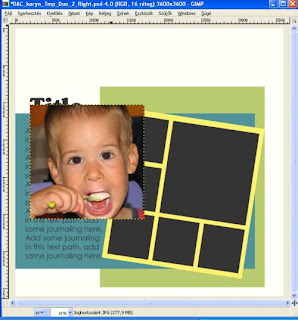
1. lépés: megnyitás
Ilyen volt a Képablakom a template és a kép megnyitása után. (Vagyis a képet már megvágtam és átméreteztem.)
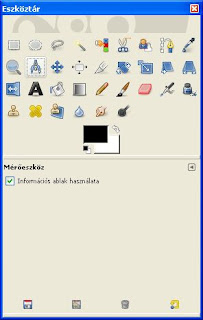
2. lépés: szögmérő
Kiválasztottam a Szög-és távolságmérőt az Eszközök ablakban (ott van az Áthelyezési eszköz mellett balra). Kipipáltam az Információs ablak használta jelölőnégyzetet (ekkor új ablak nyílik meg az adatoknak, különben pedig a Képablak alsó sávjában lehet leolvasni az értékeket).
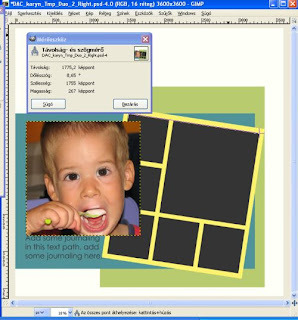
3. lépés: mérés
Katt a mérendő szakasz kezdőpontjára, majd a bal egérgomb lenyomása mellett húzzuk a végpontra az egeret. Én most a bal felső kis fekete négyzet bal sarkától mértem a nagy fekete négyzet jobb felső sarkáig. Egy kereszt jelzi a kiválasztott pontokat.
4. lépés: adatok leolvasása
Nagyon egyszerű a dolgunk, hisz csak le kell olvasni a Forgatás nevű információs ablakban a Szög értékét. Ezt jegyezzük meg.
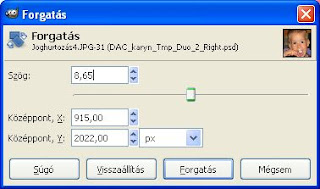
5. lépés: forgatás
Az előbb mért szöggel forgassuk el a képünket (de előbb katt a kép rétegére, majd válasszuk ki a Frogatás eszközt :-)).
Íme, az elforgatott kép:
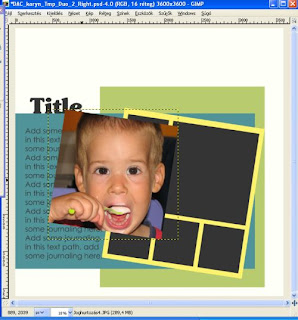
6. lépés: áthelyezés
Nincs más dolgunk, mint átméretezni és a helyére tenni a pontosan elforgatott képet.
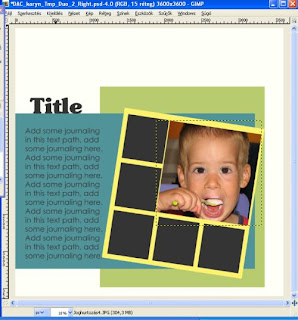
Készen is vagyunk :-)
Megjegyzés:
A template használatáról itt olvashatsz bővebben. Köszi.
S még megmutatom a végeredményt, ahol végülis egy másik helyre került ez a fotó:
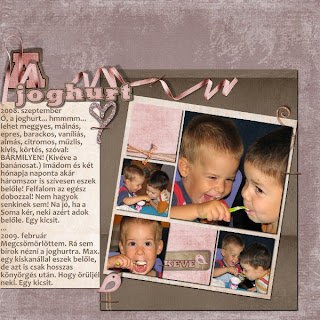
Felhasználtam:
Karyn Robinson: I gonna tell mommy + Template duo
1. lépés: megnyitás
Ilyen volt a Képablakom a template és a kép megnyitása után. (Vagyis a képet már megvágtam és átméreteztem.)

2. lépés: szögmérő
Kiválasztottam a Szög-és távolságmérőt az Eszközök ablakban (ott van az Áthelyezési eszköz mellett balra). Kipipáltam az Információs ablak használta jelölőnégyzetet (ekkor új ablak nyílik meg az adatoknak, különben pedig a Képablak alsó sávjában lehet leolvasni az értékeket).
3. lépés: mérésKatt a mérendő szakasz kezdőpontjára, majd a bal egérgomb lenyomása mellett húzzuk a végpontra az egeret. Én most a bal felső kis fekete négyzet bal sarkától mértem a nagy fekete négyzet jobb felső sarkáig. Egy kereszt jelzi a kiválasztott pontokat.

4. lépés: adatok leolvasása
Nagyon egyszerű a dolgunk, hisz csak le kell olvasni a Forgatás nevű információs ablakban a Szög értékét. Ezt jegyezzük meg.

5. lépés: forgatás
Az előbb mért szöggel forgassuk el a képünket (de előbb katt a kép rétegére, majd válasszuk ki a Frogatás eszközt :-)).
Íme, az elforgatott kép:
6. lépés: áthelyezésNincs más dolgunk, mint átméretezni és a helyére tenni a pontosan elforgatott képet.

Készen is vagyunk :-)
Megjegyzés:
A template használatáról itt olvashatsz bővebben. Köszi.
S még megmutatom a végeredményt, ahol végülis egy másik helyre került ez a fotó:
Felhasználtam:Karyn Robinson: I gonna tell mommy + Template duo
Címkék:
kezdőknek,
szögmérő,
technikák,
template,
tutorialok
Feliratkozás:
Bejegyzések (Atom)


