A következő címkéjű bejegyzések mutatása: tippek. Összes bejegyzés megjelenítése

2012. július 17., kedd

Igazítás

Az Áthelyezés ikonjának jobb oldalán van egy másik 'nyilas' ikon, érdekes, hogy eddig abszolút nem foglalkoztam vele, igazából fel sem tűnt... Jajjj.
Ma viszont véletlenül rákattintottam és igencsak megörültem neki. Rétegeket lehet nagyon könnyen (pl. segédvonalak nélkül) a kívánt helyre mozgatni a képen.
Megmutatom, milyen egyszerű:
1. lépés: katt az Igazítás ikonjára. Ezt fogod látni:

2. lépés: katt a képablakban a kiválaszott rétegre. Figyelem, enélkül nem működik a dolog! A Rétegek ablak  alsó része egy picit megváltozik, az Igazítás és Elrendezés nyilai 'kiélesednek'.

3. lépés: most már lehet a képet mozgatni. Először a felső nyílcsoport közül válaszd ki, hogy mihez viszonyítod a réteg mozgatását, utána meg azt lehet beállítani az alsó nyílcsoporttal, hogy merrefelé mozgassuk a réteget.

4. lépés: eltolást is be lehet állítani alul - itt kékkel bekaríkáztam, hogy jól lehessen látni.

5. lépés: egy kis ellenőrzés: behúztam egy segédvonalat, hogy látszódjon: tényleg az eltolásnak megfelelő mérettel mozdult el a réteg.

Ui: A scrapbook-oldalnak épphogy nekiálltam, hamarosan mutatom a másik blogomon.
Sok sikert!

...
Elkészült az oldalam, mutatom itt. Aktuális kedvenc :)

2011. május 19., csütörtök

Rétegből képet

Woww, ez most történt, még nem tudtam, véletlenül jött ki:
több réteg esetén egy rétegből külön képet készíthetünk, ha megfogjuk a réteget és belehúzzuk az Eszköztár ablakába oda, ahol az eszközök vannak, majd ott elengedjük a réteget. Készen is vagyunk. :)
Ui: Hiába, mindig tanul valamit az ember, és ebben a véletleneknek is nagy szerepe van (szerintem az ételreceptek nagy része is így keletkezett: véletlenül).
Sok sikert!

2010. október 26., kedd

Ügyes tipp képlopáshoz :)

Készítettem a sulinkba egy meghívót, PowerPointban... gondoltam, megmutatom, mert elég jópofa lett és tele van animációval:
Hát igen, így nem az igazi... de azért lett egy jó tapasztalatom és örülök neki, mert még iylen formában nem próbáltam:
PrtScr-nel lefényképeztem a képernyőt és egyszerűen Ctrl+C-vel beillesztettem a Gimpbe és nem volt neki baj :) Például a 2. képnél, ahol látszik, hogyan repül a denevér :) Az első kép Képmetszővel készült (jó kis program a Win7-ben).
Továbbgondolva a dolgot: akár legyen szó Word-ről, bármilyen .pdf-ről vagy táblázatról, szóval bármiről... lefényképezzük és beillesztjük. Másolás kipipálva és maradt egy csomó időnk :) Egy apró kis tipp miatt. Imádom az ilyeneket ;)

2010. augusztus 27., péntek

Na, még egyszer...

Na, még egyszer nekiugrok a leírásnak, hátha...
Itt látszik, hogy egy feliratot készítettem el (vagyis a Szöveg eszköz az aktív):
Vegyük észre, hogy a felső vonalzón ott van egy kis fekete háromszög, amivel a segédvonalakat szoktuk lehúzni. Vigyük oda az egeret és csináljunk úgy, mintha segédvonalat akarnánk húzni:
Itt látszik a kicsit lehúzott segédvonal is. Aztán meg tegyük vissza a segédvonalat a helyére.
Most már nem is írni tudunk, hanem áthelyezni. Előszeretettel alkalmazom és remélem, így érthetőbb (?) a leírás :)

2010. augusztus 1., vasárnap

Mi van az adott rétegen?

Kicsit belekavarodhat az ember ebbe a kérdésbe, ha nem nevezgeti át szép szorgalmasan a rétegeket munka közben. Bevallom, én ezt a részt elsumákolom... de nem baj!
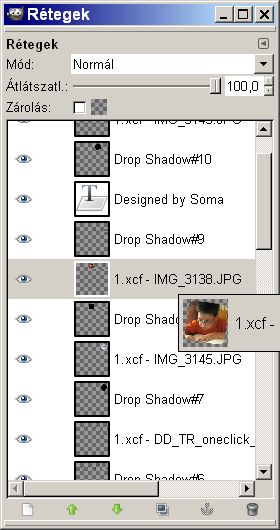
Egyszerűen rákattintok a rétegre és úgy csinálok, mintha ki akarnám húzni a helyéről, ami azért jó, mert ekkor egy kis bélyegképecskén mutatja, hogy mi is van a rétegen. Lustáknak kötelező!

2010. május 5., szerda

Szöveg alá árnyék

Egy újabb kis ötlet, amit ezen az oldalamon alkalmaztam:
Miután készen voltam az elemek elrendezésével, megírtam a szöveget és 'végigmentem' az elemeken az árnyékolással. (Ezt úgy szoktam csinálni, hogy a legalsó elemen/papíron megcsinálom az árnyékot és utána már csak a Ctrl+F-kombinációt alkalmazom, miközben felfelé haladok a Rétegek ablakban. Utána még egyszer végigmegyek a rétegeken, de immár lefelé és ahol szükséges, ott a Perspektíva eszközzel kicsit torzítom az árnyékot vagy megváltoztatom az átlátszóságát. Így elég gyorsan végzek a dolognak ezzel a részével.)
Na, de amit mutatni akartam: a szöveg alá is vetettem árnyékot és ennek az átlátszóságát alaposan levettem: 30%-ra:
Ennek eredményeképp a szöveg jól kiemelkedik a papírból és mégis jól olvasható lett.
Próbáljátok ki ti is, persze az átlátszatlanságot egyénileg kell beállítani a színektől függően :-)

2010. április 15., csütörtök

Felhajló szélű fotó

Ezen scrapbook-oldalam kapcsán érkezett a kérés, hogy írjam le, hogyan készült az árnyékolása :-)
Hát íme, a leírás, csak most egy másik fotóval, mutatom, milyen volt:
És milyen lett:
1. lépés:
Megnyitottam a Gimpet, aztán egy új képet fehér alappal és ezen rétegként a fotót.

2. lépés:
Árnyékot vetettem a fotó alá : Képablakban a Szűrők / Fény és árnyék / Vetett árnyék menüponttal:
3. lépés:
Az árnyékot elforgattam (Réteg / Átalakítás / Elforgatás -90 fokkal):
4. lépés:
Megnyitottam a Képablakban a Szűrők / Torzítás / Görbítés egy görbe szerint menüpontot és a megnyíló ablakban beállítottam a felső szegély görbéjét, miközben az Automatikus előnézet jelölőnégyzetet kipipáltam, hogy lássam, mit csinálok. A végén OK:
5. lépés:
Visszaforgattam az árnyék rétegét és kicsit a helyére igazítottam:
6. lépés:
Ezután az árnyék rétegét megdupláztam, vízszintesen tükröztem és a helyére tettem. Készen is voltam. ;-)

Tipp:
Ha az árnyék túl sötét lenne a megduplázázott helyen, akkor nyugodtam vágjuk le vagy radírozzuk le.

2010. április 11., vasárnap

Navigációs ablak

Főleg a nagyméretű képek készítésénél vesszük hasznát ennek a jó kis szolgáltatásnak, és persze ide tartoznak a scrapbook oldalak is, iszen ezeknek a mérete 3600x3600 pixel, azaz kb 30x30 cm. Mivel ez egyben (sajna) nem fér a monitorra, kénytelnek vagyunk munka közben kicsinyíteni (nálam ez 18% - ami valljuk be, nem valami nagy!) vagy ha a képet a teljes méretben nézzük, akkor meg azt se tudjuk, hol vagyunk :-)
Na, itt jön a képbe a navigációs ablak.
Nagyon egyszerű a használata:
Itt van egy papír - 12,5%-os kicsinyítéssel nyitva meg nálam alapból a Gimp (alul látszik ez a mérték):

Az iránytűként szolgáló navigátorunkat a Képablakban a Nézet / Navigációs ablak menüpontra kattintva találjuk meg:
Ekkor egy új kis ablak ugrik elő:
Ebben alul tetszés szerint változtathatjuk a nagyítás mértékét (érdemes a kurzort a kis nagyítók fölé vinni és ekkor kiírja, hogy melyik mit tud). Én azt javaslom, hogy méretezzük át akkorára a Képablakunkat, amekkora csak kifér a monitorunkon és ekkor válasszuk azt a lehetőséget, mellyet ehhez a mérethez igazítja a Gimp a képünket (3. nagyító).
Ám, a teljes méretben akarunk dolgozni, akkor sem vagyunk elveszve:
A navígációs ablakban nyomon tudjuk követni minden pillanatban, hogy a képünk melyik részén is járunk épp :-)
Próbáljátok ki, szerintem nagyon megéri!

Ui: Ja igen, ha 'behúzunk' egy új réteget a képbe, az mindig a Képablak közepén jelenik meg, bármekkkora is annak a nagyítása, ezért nem kell attól tartani, hogy egy kisebb elemet szem elől tévesztünk!

2010. március 14., vasárnap

Fotólelőhelyek

Eagleszem blogján találtam ezt a jó kis bejegyzést:
rengeteg fotólelőhelyet oszt meg velünk!!
Ezúton is köszi :-)

2010. február 12., péntek

Radírozgassunk

Egy olvasói kérdésre szeretnék most válaszolni.

A kérdés:
A gondom a következő: behívok egy papírt háttérnek, majd a következő rétegre egy képet, majd egy újabb rétegre egy keretet. A képet viszont a kerethez szeretném igazítani, úgy, hogy a lényeget beigazítom a keretbe, a többi - felesleges - részét leradírozom. Eddig működött is a dolog, megjelent a kiradírozott részen a háttérpapír. Most viszont hiába radírozok, a kiradírozott részen nem a háttérpapír jelenik meg, hanem fehér lesz. Vajon mi lehet az oka? Biztos valami rém egyszerű dolog, de nem jövök rá.

A válasz:
Tényleg nagyon egyszerű a dolog - az réteghez, mielőtt nekiállnánk radírozni rajta, átlátszóságot (azaz alfa-csatornát) kell adni. Ezt úgy tesszük meg, hogy a Rétegek ablakban az adott réteg nevére kattintunk jobb egérgombbal és ott az 'Alfa-csatorna hozzáadása' lehetőséget választjuk.
Mos már bátran lehet radírozni! :-)

Tipp:
A Rétegek ablakban egy pillanat alatt le tudjuk ellenőrizni, hogy az adott réteg tartalmazza-e az alfa-csatornát vagy sem. Ha igen: a réteg neve vékony (normál) betűkkel van írva, ha nem: a réteg neve vastag (félkövér) betűs.

2010. január 15., péntek

Fájltípusok

A Wikipedia-n találtam egy hasznos kis összefoglalót arról, hogy a Gimp mely fájlformátumokat képes kezelni. Ezek között vannak olyanok, amit meg tudni nyitni és ebbe menteni is tud, van, amit csak megnyit és van, amibe csak menteni tud, de megnyitni nem.

Íme, a lista:

A GIMP az alábbi fájlformátumokat képes mind megnyitni, mind menteni:

A GIMP az alábbi fájlformátumokat képes megnyitni, de nem tud ezekbe a formátumokba menteni, vagy exportálni:

  • PDF dokumentumok (.pdf)

A GIMP az alábbi formátumokba csak menteni tud, megnyitni nem tudja:

  • HTML táblázat színes cellákkal (.html)
  • C forrásfájlok tömbként (.c vagy .h)
  • MNG animációk (.mng)

2010. január 3., vasárnap

Lepkés ecsetek

Ha kedvünk támadt az árnyékolást gyakorolni, de nem találtunk hozzá megfelelő lepkéket - hát íme, itt van egypár lepkés ecset.
Nem baj, ha PS alá készültek, a Gimp szerencsére tudja kezelni! :-)
Ha pedig nem tetszik, hogy fekete-fehér, akkor színezzük ki - mivel ecset, ehhez csak a festőszínt kell megváltoztatni é így pecsételni vele:-) De az árnyékolást ne feledjük!

2009. november 5., csütörtök

Sorozatos telítetlenné tevés

A telítetlenné tevés azt jelenti, hogy egy színes képből szürkeárnyalatosat készítünk, vagyis a színek teltségét, amitől a színeket ténylegesen színesnek látjuk, lecsökkentjük nullára :-)
Ha egy képből fekete-fehér (vagyis igaziból szürkeárnyalatos) képet szeretnénk készíteni, akkor a Képablakban a Színek / Telítetlenné tevés menüpontot választjuk a kép rétegén.
Ez eddig egyszerű és szerintem már mindenki használta is :-)

Mi a helyzet, ha több képpel is szeretnénk ugyanezt megtenni, lehetőleg gyorsan?
Először ehhez rétegként megnyitjuk az összes képünket, majd az egyiket (célszerű a legalsót vagy a legfelsőt választani) telíttlenné tesszük.
Ha a következő, másik rétegen levő képpel is ugyanezt el szeretnénk játszani, akkor rámegyünk a kép rétegére a Rétegek ablakban és egyszerűen utána a Képablakban a képre kattintunk, majd a felugró ablakot (Telítetlenné tevés a neve :-) ) 'leokézzuk'. Így gyorsan, egy lendülettel végig tudunk menni a képeinken és az eredmény: színes képekből fekete-fehérek, néhány kattintással :-)

Próbáld ki ezt is! ;-)

2009. november 3., kedd

Sorozatos mentés

Egy aprócska észrevétel, amit mentés közben tapasztaltam:

Tegyük fel, hogy fényképeket mentek foto1, foto2, foto3 stb. néven.
Ha a soron következő képet el szeretném menteni .jpg formátumban, sokszor csinálom azt, hogy egy már meglevő .jpg kiterjesztésű képre kattintok (a mappában, amibe mentem a képeket, mert ekkor csak annyi a dolgom, hogy a sorszámot írom át (mondjuk a foto1.jpg-re kattintok és akkor csak az 1-et kell átírnom egy másik számra)). És utána Enter és már menti is a képet. Elvileg.
Gyakran nem reagál az Enterre, vagyis hiába nyomom le, nem történik meg a mentés. Próbálok alul a Mentés gombra is kattintani, ekkor sem történik semmi.
Az oka: a kurzor a kép neve és nem a kiterjesztéssel ellátott neve után van.
Vagyis pl. foto2.jpg esetében a foto2 után van a kurzor, a pont előtt, nem pedig a teljes név végén.
Egy kattintás a teljes név végére és máris sikeresen menthetünk :-)

(Huhh, hát ezt most jól leírtam, remélem, azért érthető volt... de a legjobb persze a gyakorlatban kipróbálni, mert tényleg felesleges bosszankodástól kímélhetjük meg magunkat egy kattintással).

2009. október 31., szombat

Verem

Lehet, hogy már régóta használjuk a Gimpet, de valószínű, hogy még mindig nem néztünk meg és próbáltunk ki minden okosságot, amire képes. Íme, egy a sok közül: a Verem.
Elérhető a Képablakban a Réteg menüpontból:
Persze, nem kínál fel mindig minden lehetsőséget az aktív réteg mozgatásával kapcsolatban - nyilván, ha a képünkcsak egy rétegből áll, nincs sok értelme mondjuk a 'Réteg legalulra helyezése' lehetőségnek. Ami használni tudunk, az fekete színű, amit meg éppen nem tudunk használni, az halvány szürke színű betűkkel jelenik meg. Érdemes végigbogarászni - sose lehet tudni, mikor lesz rá szükségünk.
Én akkor használtam ezt az almenüt, mikor egy scrapbook oldal készítése közben rétegként megnyitottam egy új elemet, amivel dolgozni szerettem volna. Az aktuális réteg persze akkor is a legalsó volt (azt érdemes tudni, hogy az új réteg megnyitásakor azt mindig az aktuális réteg fölé teszi be a Gimp). Na, a többi kb 30-40 réteg mind fölötte volt ennek az új elemnek. Ekor jött az előbb mutatott menüpont:
Képablak / Réteg / Verem / Réteg legfelülre helyezése.
Persze, meg lehetne oldani a Rétegek ablakban is ezt az áthelyezést, a zöld felfelé mutató nyíllal vagy egyszerűen csak megfogom a réteget és felviszem, de miért ne próbáljunk ki új dolgokat? ;-) Hiszen ez kényelmes és nem kell ablakot sem váltani közben :-)

2009. október 12., hétfő

Még egyszer a megnyitásról

A megnyitás elég egyszerű dolog, ha csak egyetlen rétegben gondolkodunk. Ha eleve többréteges képet tervezünk (például scrapbookozáshoz), akkor már érdemes kicsit gondolkozni előtte.
Megint egy kissé szárazabb rész következik, bocs... Bár ahogy elnézem, nem sokatoknak a lelkivilágába tapostam bele az előzővel sem :-)

Többféle lehetőségük van:
1.
Új képet nyitunk a kívánt méretben (scrapbooknál ez 3600x3600 pixel), majd a többi képet rétegként nyitjuk meg (Fájl / Megnyitás rétegekként).
Ezután a legelsőként létrehozott réteget nyugodtan töröljük.
Szerintem ez a legtutibb módszer scrapbook esetében.

2.
Megnyitunk egy képet, majd a többi képet rétegként nyitjuk meg.
Ekkor elsőként célszerű a felhasználni kívánt képek közül a legnagyobb kiterjedésűt megnyitni. Az elsőként megnyitott kép neve 'Háttér' lesz és ennek a mérete lesz a rajzvászon mérete is (a rajzvászon annak a képnek az alapja, amivel a Képablakban dolgozunk).
Ha nem a legnagyobb kiterjedésű képet nyitjuk meg elsőként, akkor a nagyobb méretű képek 'túllógnak' a rajzvásznon, így a képek megnyitogatása után a Képablakban a Kép / Rajzvászon illesztése a rétegekre menüpontot meg kell csinálni.
Ez sem rossz módszer a scrapbooknál, ha legelőször egy papírt nyitunk meg. A mentésnél viszont ügyelni kell arra, hogy az első mentés az 'Mentés másként' legyen, nehogy felülírjuk az első papírt.

3.
Az összes képet eleve rétegként nyitjuk meg.
Az alapprobléma ugyanaz, mint a fenti esetben - megnyitás után a képek méretéhez kell igazítani a rajzvászon méretét.
Scrapbooknál szerintem kerülendő. Ha ugyanakkor méretű képekkel (pl. digitális fényképek) szeretnénk dolgozni, akkor viszont a leggyorsabb módszer.

És végül egy fontos dolog:
Ha kiválasztottuk a rétegként megnyitásra szánt képeket és már ki is jelöltük őket, mindenképpen várjuk meg, míg a kurzor visszavált homokóra alakról, mert különben a Gimp fogja magát és se szó, se beszéd, becsukódik.

2009. szeptember 26., szombat

Képből új réteg

Nemrég kipróbáltam a Photoshopot és csodálkozva tapasztaltam, hogy nincsen benne 'Megnyitás rétegként' lehetőség. Ott úgy kell képet rétegként megnyitni, hogy megnyitod a képet valamilyen képnézegetővel és egyszerűen áthúzod a Képablakba.
Jó hír, hogy a Gimppel is lehet ilyent - vagyis ha előkerestük a rétegként megnyitandó kéet valamelyik mappa mélyén, egyszerűen csak fogjuk és behúzzuk a Képablakba.

1. lépés: megkeressük a megnyitandó képet
2. lépés: áthúzzuk a képablakba és ott elengedjük
3. lépés: ha kell, átméretezzük
4. lépés: íme, a végeredmény:
Készen is vagyunk :-)

2009. szeptember 17., csütörtök

Az árnyékról még egyszer

Többször is volt már szó az árnyékolásról:
arról, hogy hogyan kell vetett árnyékot készíteni;
leírtam, hogyan készítem el a kedvenc árnyékomat;
és azt is kitapasztaltam, hogyan lehet takarékoskodni az árnyékkal.
Most azt szeretném megmutatni, hogy mennyire más hatású egy kép árnyékolással és árnyék nélkül.
Itt van árnyékolás nélkül:
Nem mondom, hogy rossz, de nem is jó. Túl lapos és élettelen az egész; nehezen lehet kivenni hogy minek hol van vége és hol kezdődik el.
Javalsom, hogyha készen van a képünk, akkor utolsó simításként mindig vessük a megfelelő elemek alá árnyékot. Állítsuk be egyszer az árnyék paramétereit, majd a Ctrl+F bill. kombináció segítségével egyszerűen és gyorsan végig tudunk menni minden elemen. Utána ahogy a kedvenc árnyékomnál mutattam, a Perspektíva eszközzel még élethűbbé tudjuk varázsolni az árnyékokat. Előfordulhat az is, hogy az árnyék átlátszatlanságán is kell változtatni - kísérletezzünk vele bátran! :-)
Ilyen lett a fenti kép az árnyékok hozzáadása, perspektívikussá tétele és az átlátszatlanságok beállítása után:
A papírcsíkok alatti árnyékokhoz csak egy picit nyúltam, de a fehér keretnél, az ágnál, a csipesz száránál, a szívecskéknél és a virágnál már eléggé szembetűnő a különbség.
Nem kérdéses, hogy melyik kép a jobb :-)
Bátran készítsünk árnyékot a képeinken felhasznált elemek alá, mert megéri ;-)

2009. szeptember 7., hétfő

Navigálás a képen

Ha túl nagy a képünk, akkor csak kisebb nagyításnál látjuk egészben az oldalt, amin dolgozunk. (A nagyítás mértékét a Képablakban alul tudjuk beállítani.)
Ha megnöveljük a nagyítás mértékét, akkor az egyes részeket ugyan nagyobban látjuk, de lehet, hogy nem találunk meg mindent a képen... szóval, jó lenne, ha valahogy (könnyen ;-) ) eligazodnánk a képen.
Ha figyelmesek vagyunk, észrevesszük, hogy a Képablakban a jobb alsó sarokban van egy négyfelé mutató nyíl. Ha ráállunk a kurzorral, akkor a 'Navigálás a megjelenített képen' felirat olvasható. Nyomjuk le a bal egérgombot és egy mini kép jelenik meg a nyíl helyén. A miniképen van egy világos négyzet - ezt látjuk a Képablakban; a minikép többi része elsötétített. Ha a bal egérgomb nyomva tartása mellett mozgatjuk az egeret, a minikép alapján könnyen tudunk tájékozódni arról, hogy hol is van a képen az a kis rész, amit keresünk ;-)
Itt látható a jobb alsó sarokban a minikép, rajta világosabban a Képablakban látható részlet:

2009. augusztus 7., péntek

Új kép egy rétegből

Rétegezett templatek esetében előfordulhat, hogy a template egy rétegére van csak szükségünk.
Megtehetjük azt, hogy az összes (számunkra) feleslegeset egyeséel letöröljük. De jobban járunk, ha a nekünk kellő réteget egyszerűen megfogjuk és kihúzzuk a Rétegek ablakból. Máris egy új képe keletkezik, mely csak ezt az egy réteget tartalmazza. Ezután az eredeti rétegezett template ablakát be is zárhatjuk és az új képen dolgozunk tovább.

Vagy az is lehet, hogy a képünk egyik rétegéből egy új képet szeretnénk készíteni. A gyors eljárás ugyanaz, mint a fenti esetben.
Érdemes kipróbálni,m ert sok időt takaríthatunk meg magunknak ezzel az egyszerű módszerrel.

Jó Gimpezést!