A következő címkéjű bejegyzések mutatása: ötletek. Összes bejegyzés megjelenítése

2012. május 16., szerda

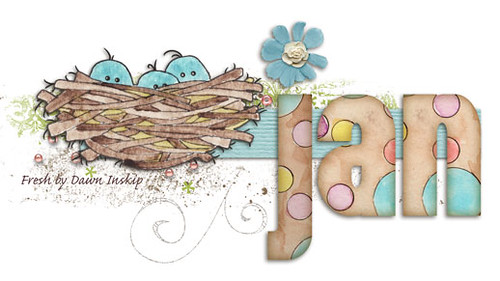
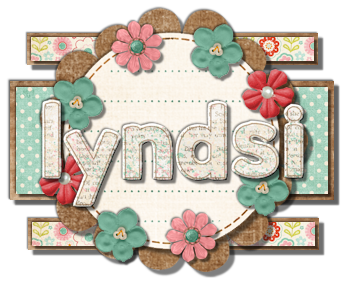
Díszítsd ki a nevedet!

A holnapi infoórán valami hasonlót fogunk csinálni a nyolcadikasokkal - kidíszítjük a nevünket.
Ennek örömére ezt csináltam a saját nevemből:

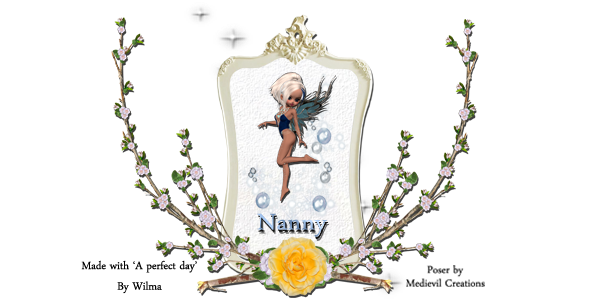
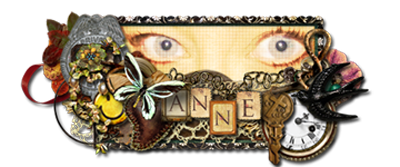
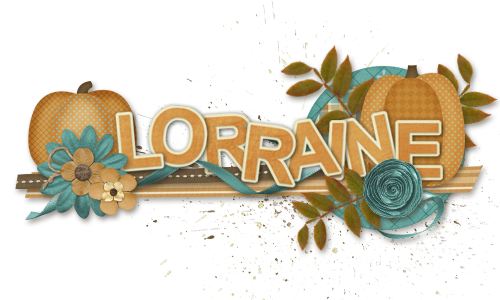
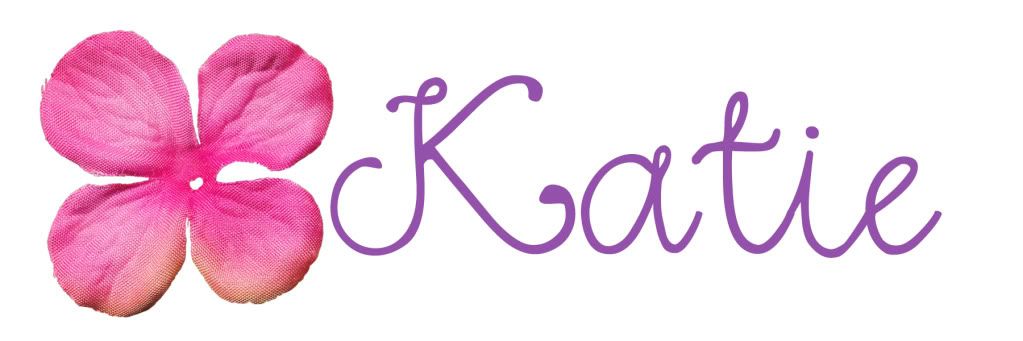
És egy kis inspiráció a netről:
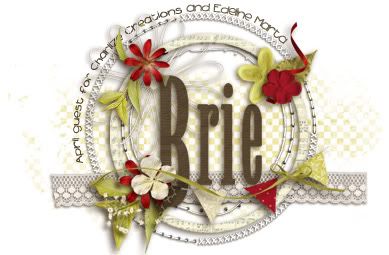
Altalena-Brigitől:
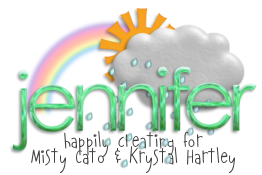
Kovaxka-Ilditől:
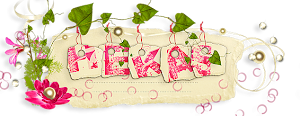
Hékástól:

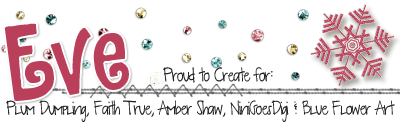
Dettitől:

Ezek meg innen-onnan:


2011. július 20., szerda

Kipróbáltam!

A nemrég említett tutorialok közül az elsőt, ami nagyon tetszett, végre ma kipróbáltam! Persze zsiráfos + rátettem az aláírásomat, amit a múltkor mutattam meg, hogyan kell csinálni :)
Szerintem nagyon klassz az eredmény :) Na, érdekel valakit? ;)

2011. július 12., kedd

3 video tutorial

Most találtam, angol, de belinkelem!
Katt ide, Ajit blogjára :)
Ezeket mutatja be:


Nekem az első különösen tetszik :)

2011. július 11., hétfő

Tavaszias felirat

Most el kell rohannom, de nem ígérem, hogy megcsinálom a leírást is hozzá. Ötlet innen :)

2011. május 19., csütörtök

Rétegből képet

Woww, ez most történt, még nem tudtam, véletlenül jött ki:
több réteg esetén egy rétegből külön képet készíthetünk, ha megfogjuk a réteget és belehúzzuk az Eszköztár ablakába oda, ahol az eszközök vannak, majd ott elengedjük a réteget. Készen is vagyunk. :)
Ui: Hiába, mindig tanul valamit az ember, és ebben a véletleneknek is nagy szerepe van (szerintem az ételreceptek nagy része is így keletkezett: véletlenül).
Sok sikert!

2011. április 10., vasárnap

Szépia fotó

Lehet, hogy régebben már írtam valami ilyesmit, de most nem nézem vissza, inkább örömködök, hogy végre mutatok valamit :)

Szóval, egy színes fotóból készítünk egyetlen kattal régies hatású barnított fényképet.

1. lépés:
megnyitjuk a színes fotót

2. lépés:
kiválasztjuk a Szűrők / Dekor / Régi fénykép... menüpontot

3. lépés:
külön képablakban meg is van az eredmény

A beállításokkal persze lehet játszani, de szerintem az alapbeállításokkal is jól néz ki a szépia fotó.
Sok sikert! :)

2011. január 2., vasárnap

Fűszerzsiráf

Találtam egy programot, a neve tagxedo, ami hasonló a Wordle-hez, amiről érdekes módon majdnem pont egy éve írtam :))) A tagxedo azonban egy kicsit többet tud :)
Rengeteg színvariációval tudunk szófelhőket gyártani, amiknek még különleges alakot is varázsolhatunk. Így készült az én kis fűszerzsiráfom is. Ugye, milyen aranyos?

2010. december 12., vasárnap

Cédula

A Gimp-et nem ám csak nagy horderejű (hatalmas méretű és sok időt elrabló) képek készítéséhez lehet használni. ;) Nagyon kedves dolog az is, ha készítünk egy pici kis cédulát, amit a levelünk mellé csatolva elküldünk e-mailben.

Az egyik scrapbook-készletben található jópofa verébből kedves kis "üzenőcédula" lett -két perces dolog, de egy mosolyt biztos varázsolt a címzett arcára :)
Szóval, ha csak pár percünk van és kedvünk kerekedik 'alkotni', készítsünk egy kis cédulát.

2010. november 9., kedd

Tipp (főleg magamnak) a maszkolásról

Na, ez egy eléggé 'speciális' kis leírás lesz, nem tudom, rajtam kívül valaki érti-e egyáltalán, mit akarok vele mondani, ugyanis lusta vagyok képekkel illusztrálni, ugyanakkor tele van a 'maszk' szóval, ami zavaró lehet. És ha érti is valaki, nem tudom, az életben valaha alkalmazza-e majd - de ha esetleg valakinek pont erre a Gimp-es trükkre lenne szüksége, hát íme:

Többször jártam már úgy, hogy egy fotóra kész maszkot szerettem volna tenni - ezt meg is csináltam, de vagy a méretét szabtam el, vagy nem tetszett a végeredmény. Mivel a maszkoláshoz ragaszkodtam, gondoltam, letörlöm a rétegmaszkot, és újra próbálkozom. Igen ám, de a rétegmaszk törlése után meg az eredeti maszk helyén csak egy téglalapot találtam. :( Mivel nem volt kedvem újra behúzni a képbe a kész maszkot, majd ismét átméretezni, kényelmesebbnek találtam a következő megoldást:
jobb katt a rétegen, majd Rétegmaszk alkalmazása. Ezzel visszanyertem az eredeti maszkot és ismét lehetett vele dolgozni. Ha ront az ember, sebaj, ismét 'alkalmazza' a rétegmaszkot.

2010. augusztus 30., hétfő
Film

Nem, nem mozog, csak negatív, vagyis filmszalag. Ezt két képből készítettem, szerintem jópofa a végeredmény :)
Így készült:
1. lépés: rétegként megnyitjuk a képeket
2. lépés: a Képablakban kiválasztjuk a Szűrők / Egyesítés / Film menüpontot
3. lépés:a 'Kijelölés' fülön maradva különböző beállításokat tehetünk - én csak a betűk színét változtattam meg sárgára, a többi lehetőség maradt változatlanul:
4. lépés: az OK gomb lenyomása után külön Képablakban kapjuk meg az eredményt:
Fájl / Mentés másként .jpg formátumban és készen is vagyunk :)