A következő címkéjű bejegyzések mutatása: háttérpapír. Összes bejegyzés megjelenítése

2010. március 13., szombat

Texturált hátterek

Találtam néhány szuper gyűjteményt, amelyekben textúrák vannak - ezeket a képeink hátterének megváltoztatásához használhatjuk fel a réteg-összhatásmódok segítségével.
Íme, a gyűjtemények:
1. a Flickr-en
2. az Urban dirty-n
3. Zen textures

És egy példa az alkalmazásra:
ilyenből:
ilyent:
(Forrás: Studio Calico)

2009. szeptember 10., csütörtök

Hullámkarton

Nagyon egyszerűen készíthetünk hullampapír-hatású papírt, valami ilyesmit:

1. lépés: új kép
Létrehozunk egy új képet. Én most egy egészen kicsikét készítettem, 600x600 px-es méretben. Persze, ha scrapbookos háttérpapírnak gyrtjuk, akkor ennél jóval nagyobb legyen a mérete, 3600x3600 px és ha ki is akarjuk majd nyomtatni, feltétlenül adjuk meg, hogy 300 dpi legyen a felbontása!

2. lépés: kitöltés
Keressünk valami jó kis barna színt és töltsük ki vele a hátteret. Én a dac3b2-es színt választottam.

2. lépés: zaj hozzáadása
Hogy ne legyen túl homogén a papírunk felülete, adjunk hozzá egy kis zajt, amivel zavaros, zajos lesz a papírunk.
Válasszuk ki a Képablakban a Szűrők / Zaj hozzáadása / HSV-zaj... menüpontot és az Előkép jelölőnégyzet kipipálása után kísérletezzünk a beállításokkal. Nálam ilyen volt ez az ablak, mielőtt megnyomtam volna az OK gombot:


3. lépés: csíkozás
Mivel a hullámpapír felülete kissé csíkos, most megpróbáljuk utánozni ezt a hatást. Válasszuk ki az Eszköztárban a Színátmenet eszközt és tegyük meg a következő beállításokat:
Átlátszatlanság lecsökkentése
Lineáris forma
Ismétlés fűrészhullám vagy háromszöghullám
Ezután a Képablakban a bak egérgomb lenyomása mellett készítsük el a színátmenetet függőlegesen fentől lefelé húzva az egeret, de csak egy egészen picike részen. Mivel az ismétlés be van kapcsolva, ezért az egész képen látható lesz a színátmenet.
Íme, az eredmény:
Készen is vagyunk :-)

2009. július 2., csütörtök

Hajtogatott papír készítése

A legegyszerűbb útja a hajtogatott papír készítésének, ha összehajtunk egy papírt és beszkenneljük. De mivel nem biztos, hogy van szkennerünk, valamint szeretjük a Gimpet és lelkesek vagyunk, ezért inkább aztán csinálunk magunknak egyet (aztán később még többet).
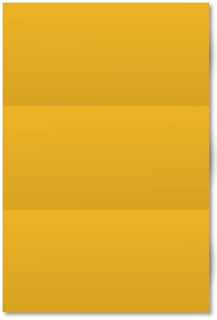
Valami ilyesmit:

1. lépés: új kép
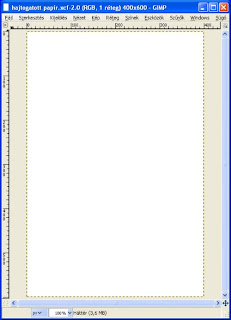
Nyissunk egy fehér hátterű új képet tetszőleges méretben. Én most 400x600 px-es méretet választottam.
2. lépés: színátmenet
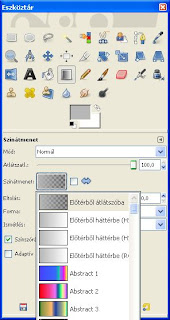
Az Eszközök ablakban válasszuk ki a Színátmenet eszközt , valamint az előtérszínt állítsuk be halvány szürkére (nálam ez a b7b7b7-es html-kódú szín). A Színátmenet típusának állítsuk be az Előtérből átlátszóba variációt.
3. lépés: segédvonalak
Arra a helyre, ahová a hajtásvonalakat szeretnénk tenni, helyezzünk el segédvonalakat. Ezek abban segítenek, hogy a színátmenethez szükséges kijelölésienket pontosabban tegyük meg (viszont kicsit akadályoznak is, mivel a segédvonalak nagyon 'vonzzák' magukhoz a kijelölést, így annak a körvonala mindig a segédvonal felé szeretne 'ugrani'). Én mindenesetre segédvonalakkal vízszintesen három részre osztottam a lapomat.
Persze, máshogy is elhelyezhetjük majd a hajtásvonalakat, függőlegesen vagy más melyre, esetleg csak egyet vagy jóval többet... ízlés kérdése.

4. lépés: kitöltés színátmenettel
Minden, a segédvonalak által határolt részt ugyanúgy töltünk ki színátmenettel.
Először a Téglalap-kijelölési eszközzel kijelöljük a felső harmadot, majd a menetelő hangyák megjelenése után színátmenettel kitöltjük ezt a részt. A kijelölés után és a kitöltés előtt nálam ilyen a Képablak:
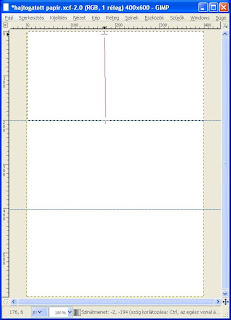
És mindhárom rész színátmenettel való kitöltése után pedig ilyen:
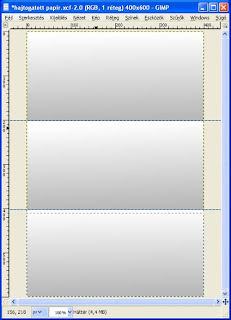
Nem bonyoltult, csak arra kell figyelni, hogy ne felejtsünk el eszközt váltani (a Téglalap-kijelölési eszköz és a Színátmenet eszközökről van szó;-) ). Bár a segédvonal nagyon vonzza a kijelölést, próbáljunk meg egy kis rést hagyni az egyes kijelölések és kitöltések között. Talán ez a legnehezebb része a dolognak, de ez is sikerül 1-2 próbálkozás után. Eltávolíthatjuk a segédvonalakat (legegyszerűbb, ha a rajzvásznon kívül megfogjuk és kihúzzuk a Képablakból).

5. lépés: új színe réteg
Hozzunk létre egy új réteget és töltsük ki valamilyen színnel. Ez a színes réteg legyen alul.
Ezután tegyük meg a következő beállításokat ez első rétegünkkel:
Összhatásmód: szorzás
Átlátszatlanság: 30% körüli érték (ez nagyban függ attól, hogy milyen színt választottunk alulra, valamint hogy a színátmenetet milyen szürkével csináltuk meg).
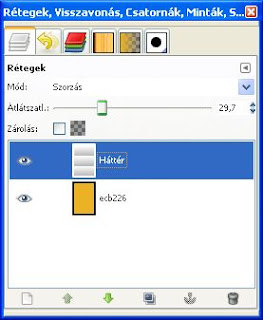
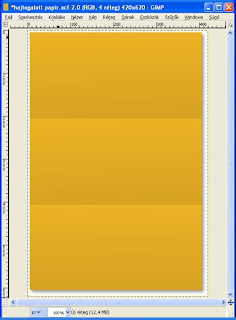
6. lépés: vetett árnyék
Vessünk árnyékot a színes papír alá. Mivel az árnyék nagyobb, mint a képünk, ezért nem látszik. Válasszuk a Képablakban a Kép / Rajzvászon illesztése a rétegekre menüpontot, majd hozzunk létre legalsó rétegként egy új, fehér réteget. Itt tartunk:
7. lépés: ecsetválasztás
Egy jó nagy, kör alakú, lágy szélű ecsetet választunk. Az ecsetszín (=előtér színe) legyen fekete. Az alsó fehér rétegen festünk az ecsettel.
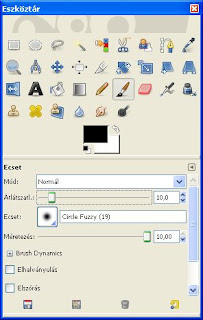
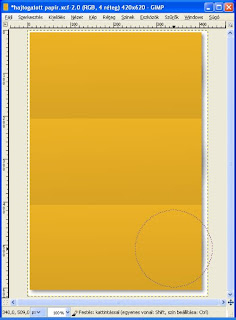
Ahol az előbb a kijelöléseket végeztük, most azoknak a közepe alá fogunk egy kis árnyékot adni az ecsettel. Ezzel (remélhetőleg) olyan hatást érünk el, mintha a papír feldomborodna egy kicsit. Mivel az ecset lágy szélű, ezért többször is kell vele kattintani, hogy jól látszódjon a hatása, de azért ne essünk túlzásba se :-). Mutatom, hogy én hol dolgoztam az ecsettel (a kép alján jól látszik):
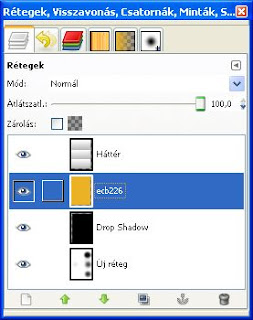
Így néznek ki a rétegeim:
Készen is vagyunk :-)

Megjegyzés:
Természetesen a színes réteget kicserélhetjük bármilyen színre, kitölthetjük mintázattal vagy helyettesíthetjük mintás papírral is.
(A hajtogatás rétegének az átlátszatlanságán kell csökkenteni, ha sötétebb papírt választunk).
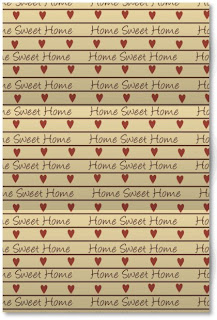
(Felhasználtam:
mintás papír: Manda' Scrappin' Creatins - Home sweet home)

Ecsetek és hátterek (ajánló)

(Kicsit öncélú bejegyzés, leginkább saját magamnak egy kis emlékeztető, de lehet, hogy más is örül neki :-))

Vízfestés-szerű ecsetek itt

Szebbnél szebb háttérpapírok itt (szuper kiindulási alap lehet a saját késíztésű papírokhoz)

2009. június 24., szerda

Háttérpapír a fényképből

Ezen a képemen egy fényképet használtam háttérpapírnak, pontosabban szólva összemostam a fényképet egy papírral:

Kedvelt technika ez is a scrapbookozásban, most megmutatom, hogy hogyan készült :-)

1. lépés: megnyitás
Nyissunk meg egy egyszínű / Strukturált felületű papírt és a kiválasztott fényképet.

2. lépés: átméretezés
Az Átméretezési eszközzel nagyítsuk ki a megfelelő méretűre a fényképet. Az átméretezés elején a felnyíló Méretezési ablakban kapcsoljuk össze a láncszemeket, hogy a képünk oldalainak arányai ne változzanak meg. Nagyítsuk akkorára a képet, amekkorára szeretnénk; nem muszáj háttérpapír méretűre, lehet kisebb is.

3. lépés: összhatásmód beállítása
A fénykép rétege legyen az aktív. A Rétegek ablakban a Mód-ot állítsuk át ízlés szerint Szorzásra, Kivetítésre, Rávetítésre, Fakításra, Erős fényre, Gyenge fényre, Szemcsés kivonásra vagy Összegzésre - ez a választott papírtól és a kép színeitől függ.
Én most a Kivetítést választottam. Ilyen egyszerű!


Készen is vagyunk :-)

Megjegyzés:
Figyeljünk arra, hogy a további munka során a fénykép rétege közvetlenül a papír rétege felett legyen, hogy az összhatásmódjuk érvényesüljön!

A Rétegek hatásmódjairól bővebben itt írtam.

2009. június 2., kedd

Sugaras papír

Valami ilyesmi:

1. lépés: új kép
Nyissunk egy új képet (a Képablakban a Fájl / Új.. menüpont segítségével).
Ha a hagyományos scrapbook-os méretekkel szeretnénk dolgozni, akkor a kép mérete 3600x3600 px legyen.
Én most (a tutorial kedvéért) egy jóval kisebb méretű, 400x400-as mintán mutatom meg a folyamatot).

2. lépés: színek beállítása
Az Eszközök ablakban válasszunk ki az Előtér-és háttérszínek ikonjára kattintva a felnyíló ablakban két, nekünk tetsző (egynással harmonizáló vagy épp ellentétes) színeket.


3. lépés: vonalak
A Képablakban válasszuk a Szűrők / Megjelenítés / Vonalak... menüpontot. Mint ilyenkor általában, megint egy új ablak nyílik fel, amiben megtehetjük a vonalakra vonatkozó beállításainkat. Lehet vele kísérletezgetni, de most elég, ha csak a Vonalak száma paramétert változtatjuk meg, mivel alapból 200 db vonalat rajzol és ez nem kevés időbe telik. Én ezt az értéket 40-re változtattam, majd OK.

Most ilyen a képünk:

4. lépés: a háttérszín hozzáadása
A Szín szerinti kijelölési eszközzel jelöljük ki a fehér részt; a Küszöbértéket érdemes egy nagyobb méretre állítani, hogy a két szín találkozásánál ne maradjanak vékony fehér vonalak. Ezután egyszerűen csak húzzuk a kép ezen részére a háttérszínt (ami nálam a világosabb rózsaszín).

Készen is vagyunk :-)

Kis megjegyzés:
Fűszerezhetjük a papírt különböző torzító szűrőkkel is, például
Csavarás és összehúzás

és az eredménye:

Hullámok...
És az eredménye:

Próbáljunk ki más szűrőket is! :-)

Ui: Minden olvasói kérésre igyekszem mielőbb válaszolni, egy kis türelmet kérek :-)

2009. május 29., péntek

Hullámvonal

Nagy büszkeséggel mondom el, hogy Didó (akiről minden szerénytelenség nélkül kijelenthető, hogy a magyar és nemzetközi scrapbookos világ egyik legmeghatározóbb alakja) ezentúl saját tervezésű dolgait fogja árulni egy nagyon nívós nemzetközi web-boltban! :-)
Didó a minimál stílust képviseli és képeinek egyik jellegzetessége a fehér háttér - valamint a hullámvonal.
Ilyent próbálunk meg mi is csinálni most Gimppel - és az Útvonal eszközzel.

1. lépés: új kép
Persze, ha egy megnyitott papíron szeretnénk hullámot vetni, akkor ez a lépés kimarad :-)

2. lépés: egy egyenes
Válasszuk az Útvonal eszközt és kattintsunk először a kép felső, majd az alsó szélére oda, ahol a hullámvonal végpontjai kb. lesznek. Azért kb., mert át lehet helyezni ezeket a pontokat. Egy sötétlila csík egyenes jelenik meg a két végpont között.

3. lépés: hullámosítás
Fogjuk meg a vonal egy pontját és húzzuk az egyik irányba - én először a felső részen húztam kicsit jobbra, majd az alsó részen balra. Látjuk, ahogy elkezd 'görbülni' a vonalunk. Közben megjelenik a 'kihúzott' pont oldalán egy (vagy kettő - ez az egér pozíciójától függ) négyzet alakú jel, amit szaggatott vonal köt össze a görbénkkel. Ezt a kis négyzet alakú jelet megfogva tudjuk változtatni az ívelés mértékét. Ha az eredeti egyenes pontjain dolgozunk, akkor pedig az ív helyét változtatjuk meg. Így hozzuk létre a nekünk tetsző útvonalat.

4. lépés: útvonalból kijelölés
A lépés neve magáért beszél. Készítsünk először az útvonalból kijelölést ( ez az opció az Eszközök ablakban akkor jelenik meg, mikor az Útvonal eszközt kiválasztjuk - egy hosszú szürke gomb 'Útvonalból kijelölést' felirattal), majd ezután az útvonal körberajzolása következik. Most itt tartunk:

5. lépés: az útvonal eltüntetése
Köszönjük az útvonal jelenlétét, de már nincs rá szükségünk. Letörölni viszont csak kacifántosan lehet: a Képablakban válasszuk a Windows / Dockable dialogs / Útvonalak menüpontot (gondolom, az előbbi kettőnek véletlenül maradt angol a neve).
Megjelenik az Útvonalak ablak, melyben láthatjuk az egy darab névtelen útvonalunkat. Kukába vele (utolsó gomb legalul).
És íme, ezt csináltuk:

Készen is vagyunk :-)

Inspirációért pedig látogasd meg Didó csodálatos scrap-lapjait! :-)

Ui: Érdemes gyakorolni ezt a technikát, mert hamarosan szükség lesz rá egy nagyon szuper dologhoz ;-)