A következő címkéjű bejegyzések mutatása: beállítások. Összes bejegyzés megjelenítése

2012. május 22., kedd

Díszes betűk

Ha már a díszes nevekről esett szó, íme 1-2 betű és szám :) Azokat, amiket megjelöltem, én csináltam és letölthető az alábbi linkről. Még van egy kósza N betű is, az kimaradt az előképből :)


Letölthető innen :)
Ha az összeset le szeretnéd tölteni, a másik blogomon megtalálod a linket :) Sok sikert!

2010. május 23., vasárnap

Próbaképek

Nem tudom, mennyire lesz (lesz-e?!) különbség a két kép között... méretbeli biztosan van (a többi beállítással pedig most nem foglalkoztam, de tudom, hogy lehetne még élesíteni :-) ).
'mini':

'web':

2010. május 22., szombat

Mentés web-re

Egy nagyon egyszerűen kezelhető kis kiegészítőt töltöttem le innen :-)

A kiegésztő lényege, hogy a weben közzétenni kívánt oldalainkat optimalizálja: jobb minőség és kisebb méret lesz az eredménye.

1. a letöltésről
A fenti linkre kattintva töltsd le a tömörített fájlt, majd csomagold ki.
Az .exe fájlt másold át a következő helyre:
C:\Documents and settings\Rendszergazda (vagy a saját neved) \ .gimp-2.6 (vagy az adott verzió, ami megvan neked)\plug-ins.
Ezután indítsd el a Gimp-et.

2. a mentésről
Ha készen vagy a képed szerkesztésével, akkor kattints a Fájl/ Save for web menüpontra (ez az az új elem, amit az előbb telepítettünk).
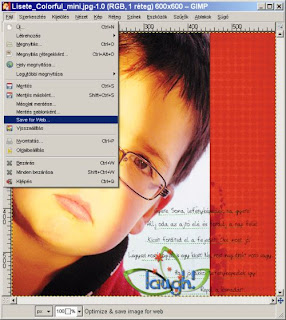
Egy új ablak jelenik meg:
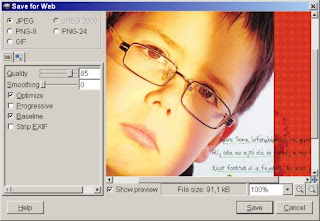
Ebben kiválasztható, hogy milyen formátumban szeretnénk menteni (mutatja a leendő fájlméretet is a kép alatt, középen), beállítható a mentés minősége illetve a formátumok alatti részen a második fülön átméretezhetünk és vághatunk is a képen.
Ha készen vagyunk, katt a 'Save' gombra és készen is vagyunk :-)

Megjegyzés:
Nekem a fenti képem 'simán' elmentve 146 kB lett, ezzel a módszerrel pedig 91 kB. Azt hiszem, most fogom magamat, és a 'mini' képeimet (ez nálam az a kategória, amit kiteszek a blogra, felteszek a galériákba*) elmentem így, ezzel az új módszerrel és 'web' néven :-)

*
Ezeknek a képenek a mérete 600x600 px, de sokszor a galériába való feltöltéskor derül ki, hogy át kell méreteznem, mert meghaladja a feltöltési limitet (ez általában 300 kB, de van galéria, ahol csak 150 kB)

2010. március 25., csütörtök

Dokkolás megint

Már egyszer írtam erről a témáról, de most muszáj volt magam miatt megint előkotorni valahonnan a mélyről ezt az ismeretet. Elvesztettem az Eszközök ablakomból az egyes eszközökhöz tartozó beállítási lehetőségeket! Szóval, ilyen volt ez az ablakom:
És tök jó, hogy kiírja segítségként, hogy az alsó szürke részre ejtem oda a párbeszédablakokat, no de próbálkozhat az ember lánya, nem is keveset, ha nem tudja, hogy az ide az a hova is :-)
Szóval, először is meg kell keresni az eszközbeállításokat:
Képablak / Ablakok / Dokkolható párbeszédablakok / Eszközbeállítások:
És akkor lesz egy ilyenünk:
Nos, ezt az ablakot kell nagyon ügyesen megfognunk az ablak kék címe alatti vékonyka szürke részen, az egérgombot lenyomva, mígnem a cím 'el nem akar válni' az ablaktól:
És ha ezt így sikerült, akkor már tényleg könnyen bele lehet ejteni az ablakot a fent mutatott Eszköztár alsó nagy szürke üres részére:
És akkor már lehet is tovább dolgozni :-)
Sok sikert! :-)

Megjegyzés:
Ugyanez természetesen 'visszafelé' is működik, vagyis ki lehet szedni külön ablakba az eszközbeállításokat (házi feladat: tessék kipróbálni, mert idegesítő, ha akkor nem sikerül, amikor kellene - jobb elémenni a dolgoknak!)

2010. január 23., szombat

A szintek haszna

Ha már az előző bejegyzésben is hasznosságról írtam, akkor most is :-)
Arról már írtam a 'szintek' kapcsán, hogy a túl/alulexponált fényképeket milyen jól lehet vele korrigálni. Bemutattam azt is, hogy ezt a lehetőséget hogyan tudjuk használni a Gimpben, illetve ajánlottam a témával kapcsolatban 1-2 cikket is.
Íme, most egy példa:
Borongós, esős időben készült ez a fénykép:
És ugyanez a kép egy scrapbook-oldalon:
Így készült:

- az eredeti képet megdupláztam
- a másolaton a 'szintek'-kel korrigáltam a színeket
- mivel ennek hatására az ég túl világos, majdnemhogy fehér lett, ezért a másolaton az eget leradíroztam...
... és ezért a korrigált képen az ég sem lett fakó és a templom színei is ragyognak :-)

ár csak oldalba kellett foglalni a fotót és készen is voltam :-)

Sok sikert!

2009. november 8., vasárnap

Áthelyezés

Egyszer kipróbáltam a PS-t és az agyamra ment, hogy mindig csak az aktív réteget lehetett áthelyezni. Valószínűleg nem úgy volt beálítva, ahogy én azt a Gimpnél megszoktam :-)
Node, a Gimpet is be lehet állítani ám ilyen utálatosra:
Válasszuk ki az Eszközök ablakban az Áthelyezési eszközt és az ablak alsó részében, ahol mindig az adott eszközre vonatkozó beállításainkat tehetjük meg, válasszuk ki az 'Aktív réteg áthelyezése' lehetőséget, mint itt:
Ekkor más réteget meg sem tudunk mozdítani.
Amúgy egyébként jó ám ez a lehetőség ;-) Nagyon kis iciri-piciri méretű réteget így ügyesen meg tudunk fogni - míg, ha a szokásos beállítással dolgozunk, akkor vagy nagyon ügyesnek kell lenni, hogy megfogjuk a réteget vagy pedig szemfülesnek, hogy megnöveljük a nagyítást :-)
Ja, és ha nem sikerül megfogni egy réteget, bármennyire is próbálkozunk, mielőtt bedühödünk, ellenőrizzük le ezt a beállítást ;-)

2009. október 20., kedd

Szintek

Elkezdtem kicsit foglalkozni a hagyományos scrapbookkal is - a lenti képem a harmadik oldalam. Még elég kezdetleges, de majd alakul :-)
Probléma, hogy hogyan fényképezzem le, hogy a színei szép élénkek maradjanak? Hát sehogy. Inkább Gimpezek vele egy kicsit utólagosan. Mert a Gimp tud olyant, hogy
ilyenből:
ilyen lesz:
Ehhez (természetesen a kép megnyitása után) a Képablakban válassszuk a Színek / Szintek menüpontot.
Itt kijön egy 'Szintek' feliratú ablak:
Az ablakban amit érdemes figyelni, hogy van egy grafikon és alatta három pici pöcök. A baloldali azt mutatja, mennyire legyen fekete a fekete, a középső a szürkére, a jobboldali a fehérre vonatkozik.
Amit én a szintekkel csináltam: hozzáigazítottam a baloldali pöcköt a grafikon bal oldali végéhez, a jobb pöcköt meg a jobboldali végéhez. Itt talán látszik:
OK és készen is vagyunk :-)

Esetleg érdemes kísérletezgetni a szürke tologatásával is, de nekem az eddigi (nem túl sok) tapasztalataim alapján ezt a beállítást elegendő megtenni. A színek szépek, világosak, tiszták lesznek.

2009. szeptember 13., vasárnap

Kényelmes munka a betűkkel

Rengeteg betűtípus közül választhatuk, ha a képen szöveget szeretnénk elhelyezni. Ajánlottam már jónéhány betűtípus lelőhelyet itt és itt és azt is tudjuk, hová kell ezeket a fontkészleteket elmenteni, hogy a Gimpben (is) megjelenjen.
Ha szöveget írunk a képre, akkor meg tudjuk jeleníteni az aktuális betűtípust a Szövegszerkesztő ablakában. Ehhez elég, ha a szöveg beírására szolgáló ablak alatti jelölőnégyzetbe pipát teszünk.
Sokszor kényelmes lenne az is, hogyha a különböző betűtípusok között gyorsabban tudnánk váltani. Erre is van megoldás: a Betűkészletválasztó menü alján kattintsunk az utolsó ikonra, melyen egy a és egy b betű van:
új ablak jelenik meg 'Betűkészletek' felirattal a címsorában s ebben már kényelmesen tudunk a nyilak segítségével mozogni a telepített betűkészleteink között.
Sok sikert! :-)

2009. augusztus 25., kedd

Frissítés

Innen ismét letöltöttem / frissítettem a Gimpemet :-)
Lehet, hogy előtte le kellett volna törölni a kicsit régebbi verziót, mert volt jópár ecsetem, amit én telepítettem fel...? Későn jutott eszembe ez a gondolat, mert már telepítem is...
sőt, készen is van a telepítés:

és már el is indul a program...
Kicsit lassabban, mint szokott, mert az új bővítmények lekérdezése egy kis időbe telik. De ugyanúgy működik, mint előtte és a parancsikonról is ugyanúgy indítható. Megvan az összes ecsetem is :-) Az első gyors blikkre minden ugyanaz, talán 1-2 ikon lett kicsit szebb. Lehet tovább dolgozni :-)

2009. augusztus 22., szombat

Eszközbeállítások külön ablakban

Kicsit kiszámíthatatlan, mikor íok a GIMPraffe-ra.. ma már ez a második. Apropója, hogy érkezett egy kérdés, ami úgy vélem, közérdekű lehet.
Az Eszközök ablakot nézzük: felül az eszközeink sorakoznak, alatta meg az azokhoz tartozó beállítások. Alapban. De a beállításokat akár külön ablakban is kezelhetjük, aah nekünk az kényelmesebb. Menjünk az ablakot két részre osztó csík alá és keressük meg azt a helyet, ahol az egér kéz alakúvá válik (nálam most pont ez nem látszik, hi-hi):
Majd szépen fogjuk meg ezt a helyet és húzzuk ki az Eszközök ablakból.
Íme, az Eszközbeállítások ablak megszületett:
Nos, ha mindezt véletlenül csináltuk, akkor pesze bosszantó lehet, hogy miért van ez és hogyan lehet visszacsinálni. A blogbejegyzés apropójául szolgál kérdés is erre vonatkozott :-)
Visszafelé ugyanígy működik a dolog: Megfogjuk a kisablakot ott, ahol az egér kéz alakú és egyszerűen visszahúzzuk az Eszközök ablakba.
Készen is vagyunk :-)
Remélem, segítettem ;-)

2009. augusztus 15., szombat

Papírcsempe

Ennek az érdekes nevű szűrőnek a használatával a végeremény olyan lesz, mintha az eredeti képet apró kis négyzetekre vágtuk volna fel és ezeket a négyzeteket kicsit (vagy akár nagyon ;-) )ide-oda csúsztattuk volna. Vagyis valami ilyesmi:

Nagyon egyszerű a hasonló hatású képek készítése! Segédvonalakkal való darabolással is el lehet készíteni hasonló megjelenést, de az eléggé macerás, főleg sok apró részre való szétvagdosás esetén.

Vázlatosan ez az egyszerű módszer a következő:
1. lépés: kép megnyitása
2. lépés: papírcsempe
Ezt megtaláljuk a Képblakban a Szűrők / Leképezés / Papírcsempe menüpont alatt. A következő ablak nyílik fel:
Itt beállíthatjuk, hogy milyen méretű kis négyzetekre 'essen szét' a képünk (Szélesség, Magasság), aztán hogy milyen messzire mozgassa el a Gimp az eredeti helyükről ezeket a kis négyzeteket (Mozgás) és hogyha a széle az elmozdítás miatt üres lenne, akkor oda betegyen-e egy szélt (Körbe). Magadhatjuk, hogy milyen színű legyen a háttér azokon a részeken, ahol nincs kép (Háttér típusa). De bőven lehet kísérletegzetni a beállításokkal, és így érdekes képeket létrehozni.
3. lépés: OK :-)
4. lépés: árnyékolás
Ez a lépés ki is maradhat.
Én átlátszó háttérszínt adtam meg, majd egy új, fehér réteget hoztam létre. A darabokra esett képen még egy kis árnyékot vetettem.

Készen is vagyunk :-)

Megjegyzés: Jopke egyik készletében hasonló megjelenésű maszkot láttam - ha feketével megcsináljuk a papírcsempét, fénykép méretben, akkor simán tudjuk a továbbiakban maszkolásra is használni.

2009. június 26., péntek

Eltűnt fülek visszaállítása

Hopp, addig-addig rendezgetted a Rétegek ablak és a Képablak fülecskéit, míg végül eltűnt az egyik?
Én is így jártam, ráadásul a Rétegek fülecske tűnt el, ami pedig nagyon kellene... Itt látható, hogy 'elveszett'.
Hogyan lehet visszahozni az eltűnt fülecskéket?

1. Válasszuk ki a Képablakban a Windows / Dockable dialogs menüből a hiányzó részt.

2. Kattintsunk rá és megjelenik egy külön ablakban.
3. Fogjuk meg a Rétegek feliratnál - ekkor egy kis téglalapban külön is megjelenik a Rétegek felirat, a bal sarkában egy vastag nyíllal (ami most nálam nem látszik):
4. A bal egérgomb lenyomása mellett kezdjük el vonszolni a kívánt helyre ezt a tégalalapot. Ugyanaz a folyamat, mint amit a dokkolásnál csináltunk.
A Rétegek fül visszakerült a helyére. Nálam most ilyen a Rétegek ablak - én megmaradok a háromablakos elrendezésnél, de mint említettem, ízlés kérdése, ki hány ablakot készít magának :-)


Készen is vagyunk :-)