
Rengeteg ingyenes font található ezen az oldalon is:
eaglefonts
Lehet keresgélni betűformák szerint és különböző témakörökben is :-)
2010. július 3., szombat

2010. július 1., csütörtök

2010. június 26., szombat
Pávás kaleidoszkóp
Persze, nem muszáj pávából, csak nekem most ő tetszett meg:

És ilyen kaleidoszkópot készítettem belőle:

Nagyon látványos és nagyon egyszerű elkészíteni is.
1. lépés: megnyitjuk a kiszemelt képet

2. lépés: megduplázzuk a képet és a másolatot az Áthelyezés eszközzel elcsúsztatjuk az eredeti kép mellé. Alul közben figyelhetjük is az elmozdítás mértékét. Annyit csúsztassuk jobbra, amilyen széles a kép és a függőleges elmozdítás mértéke maradjon nulla :-)
Ezután válasszuk ki a Képablakban a Kép / Rajzvászon illesztése a rétegekre menüpontot és már látszik is a kép két példánya egymás mellett. A másolatot tükrözzük vízszintesen. Végül a két réteget fésüljük össze (Rétegek ablakban jobb klikk a felső képre és Rétegek összefésülése lefelé).
 3. lépés: ugyanezt a folyamatot eljátsszuk még egyszer. Megduplázzuk a képet, elmozdítjuk (csak most lefelé és annyival, amilyen magas a kép), a rajzvásznat a rétegekre illesztjük, tükrözünk (csak most függőlegesen), és összefésülünk.
 4. lépés: a képet ismét megduplázzuk és ezután viszont elforgatjuk 90 fokkal a Forgatás eszköz segítségével vagy a Képablakban a Réteg / Átalakítás / Forgatás +- 90 fokkal menüponttal. A réteg Mód-ját megváltoztatjuk (tetszeés szerint lehet próbálkozni, én az Erős fényt választottam):
 És most ilyen a pávám:
 5. lépés: a két réteget összefésüljük és a Vágóeszköz segítségével levágjuk a felesleges részeket róla.
6. lépés: A képet megduplázzuk és a felső részt megint elforgatjuk, csak most 45 fokkal.
 A felső réteg Mód-ját megint megváltoztatjuk:
 És a képet végül elmentjük.
 Készen is vagyunk :-)
Tipp:
Ha van kedvünk, megismételhetjük a játékot még egyszer, csak a forgatás szögét ne felejtsük el felezni: 22,5 fokkal forgassunk.
Érdemes játszani a Mód-okkal, mert nagyon érdekes hatásokat tudunk velük elővarázsolni :-)
Sok sikert! :-)
2010. június 20., vasárnap
Megfejtés
Szóval, hogy mi a közös az előbb mutatott képek manipulációjában? Ugyanaz a technika mindegyiknél.
A fényképek eredetileg színesek voltak, de hogy jobban passzoljanak az oldal színvilágához, átszíneztem őket.
Most képek nélkül írom csak le, de remélem, ez alapján is boldogultok már egyedül, ugye? :-) Na jó, ha szeretnétek, akkor felteszem majd a kezdő változatot is, ez most legyen a haladóké.
1. az oldal háttérpapírjának a kiválasztása
2. fénykép megnyitása rétegként
3. a fénykép telítetlenné tevése (ehhez az itt leírt módszert javaslom)
4. a fénykép megduplázása
5. színminta vétele a Színpipetta eszközzel a háttérpapírról - ehhez a legdominánsabb színt válasszuk ki
az előző példáknál maradva:
- az egyszínű papíroknál egyértelmű a helyzet, bár lehet kísérletezni és figyelni, melyik a nekünk legjobban tetsző szín (3. és 4. oldal esetében)
- mintás papíroknál is egyszerű eldönteni, hogy a minta színét választjuk-e vagy az alapét (1. és 2. oldal) , nem nagyon tudunk mellélőni. Esetleg a csíkos papírokkal lehetnek problémáink :-)
- de választhatunk a kiegészítők színéhez illő színt is, ez kicsit neccesebb, de nem lehetetlen (5. oldal)
6. a fénykép másolatának beszínezése erre a kiválasztott színre (ekkor a fényképünkből már csak egy színes téglalap marad :-) )
7. a színes téglalap módjának és átlátszatlanságának változtatásával kiválasztjuk a nekünk lejobban tetsző eredményt.
Ha túl sötét színt választottunk, érdemes halványítani.
Sok sikert, szerintem tutijó a végeredmény :-)
2010. június 18., péntek
Rejtvény :-)
Mi a közös az alábbi oldalakban? Természetesen a fotót kell nézni, nem az oldal egészét :-)


 Hamarosan jövök a megfejtéssel :-)


 Hamarosan jövök a megfejtéssel :-)
2010. június 15., kedd
Domborítás, árnyék Rainbow-nál
Rainbow-Kata egy szuper kis 3részes leckével jelentkezik a blogján.
Az első két rész már elérhető itt és itt - szerintem a kezdők is nagyon ügyesen elboldogulnak vele! Sok sikert!
Az első két rész már elérhető itt és itt - szerintem a kezdők is nagyon ügyesen elboldogulnak vele! Sok sikert!
2010. június 14., hétfő
Újabb szűrők
Az előző bejegyzés kapcsán még további telepíthető szűrőket is találtam. A szűrők hatása megtekinthető mintaképeken is, de szerintem jobb, ha mi magunk járunk utána ezeknek a dolgoknak :-)
Sok sikert!
ja, és a link, itt van :-)
Sok sikert!
ja, és a link, itt van :-)
2010. június 12., szombat
Piros-kék-fehér szűrő
Barangolásaim közben találok 1-2 érdekes linket, most az egyiket megosztom veletek - egyrészt azért, hogy nézzétek meg ti is, másrészt meg önzőségi okoból: még én sem próbáltam ki, de majd ebből a bejegyzésből vissza tudom keresni :-)
Szóval, egy plakát, pontosabban ez:
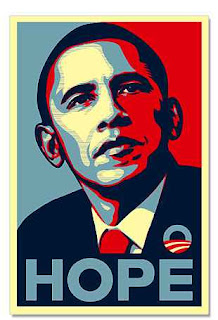 alapján ihletődött meg egy szűrő, amivel a fentihez hasonló képeket lehet készíteni, pl ezt (linkelt kép):

Innen le lehet tölteni :-)
(alul az Attachments-nél megtalálod)
És így kell telepíteni:
Szóval, egy plakát, pontosabban ez:
 alapján ihletődött meg egy szűrő, amivel a fentihez hasonló képeket lehet készíteni, pl ezt (linkelt kép):
Innen le lehet tölteni :-)
(alul az Attachments-nél megtalálod)
És így kell telepíteni:
- másoljuk be a telepített GIMP-ünk scripts könyvtárba
- ezután vagy frissítjük a script-fu-jainkat (Szűrők/Script-fu/..), vagy újraindítjuk a Gimpet.
- A menüben a Szűrők / Művészi / Obama Hope útvonalon helyezkedik el.
2010. június 11., péntek

2010. június 10., csütörtök
Fotókönyvről 1-2 szó
Elnézést, hogy megint nem vagyok, de fotókönyvet szerkesztettem + évvégi hajrá is van :-)
A fotókönyvem oldalait itt megnézhetitek - és ha esetleg kedvet kaptok hozzá, ne habozzatok!
A Cewe-n találtok egy csomó infót ezzel a fotókönyves dologgal kapcsolatban.
Ráadásul, most a heti feladat egy duplaoldal készítése és ha benevezel, és a szerencse is neked kedvez, még nyerhetsz is!
Egy kis útmutató:
Én úgy gondolom, hogy kinyomtatva az oldalaim a 21x21 centis méretben tökéletesen elegendőek, nem kell ennél nagyobb. Ezért a hagyományos 3600x3600 pixeles méret felesleges is és ráadásul kisebb kép készítésekor a Gimp is gyorsabb :-) . A 21x21 centinek a következő méret felel meg, ha duplaoldallal számolunk:
2480 px magasság,
4960 px szélesség.
Minden szélén körben érdemes behúzni egy-egy segédvonalat olyan 105-110 px távolságra a majdani könyvkészítés miatt. Ezen kívülre én már csak háttérpapírt meg kevésbé lényeges dolgokat helyeztem el.
Nos, ki vág neki? :-)
Feliratkozás:
Bejegyzések (Atom)


