2013. április 5., péntek

Keret készítése

Ezt a levelet kaptam pár napja:

"Szia Ányi!

Segítségedet kérem, olyan megoldást leírást keresek a GIMP-ben, amely bemutatja, hogy készíthetek fotókhoz kör, ellipszis keretet!

Tudsz ebben javasolni olvasnivaló oldalt, leírást?"

Hát íme, itt a keret, fogadd sok szeretettel.
Ui: Csak most vettem észre, hogy kör alakú keretet kértél... én téglalap alakúval csináltam meg, de nem is a formája a lényeg, hanem a módszer :)

1. lépés: nyiss egy új képet, majd add hozzá az alfa-csatornát (a Rétegek ablakban a jobb egérrel rákattintva megtalálod)

2. lépés: a Kijelölés eszközzel rajzolj egy téglalapot/négyzetet/oválist, amilyen alakú keretet szeretnél  - az Eszközök között ez az első.

3. lépés: utána a kijelölésbe húzd bele a színt - én itt fehér alapon készítettem egy fekete keretet. Szüntesd meg a kijelölést.

4. lépés: Készíts ebbe egy kisebb, de ugyanilyen alakú kijelölést, olyan messze az alakzat szélétől, amilyen széles keretet szeretnél, majd Deletével töröld a kijelölt részt.

Ilyen a keret eddig:

5. lépés: ezután kijelöljük a kereten kívül eső részt, megfordítjuk a kijelölést (Ctrl+I-vel) és ismét törlés.

.png formátumban mentünk.
Sok sikert!

2013. március 22., péntek

Tutorialok

Találtam egy oldalt, melyen rengeteg Gimp-tutoriál vár kipróbálásra, igaz, angolul.
Íme, a linkje:
http://www.squidoo.com/search/results?q=gimp#q=gimp
Nektek melyik tetszik a legjobban? Melyiket próbálnátok ki?

2013. március 16., szombat

Minta-lelőhelyek

Ezen a linken rengeteg olyan fájl letölthető, mellyel mintás papírokat lehet készíteni. Jó válogatást!


2013. március 1., péntek

Kezdő tanfolyam Katánál!

Katánál tanfolyam indul kezdő Gimpeseknek! Az alábbi linken lehet elolvasni a részleteket:
http://7szindizajn.hu/scrapbook/digitalis_scrapbook/digitalis-scrapbook-tanfolyam-gimp-pel

2013. január 20., vasárnap

Két cikk

Találtam két bejegyzést, amiket most linkelek itt.
Az első egy kis tutoriál, ami megtanít vicces köröket rajzolni, a második pedig az élethű árnyékolásról szól. Terveim szerint előbb-utóbb "magyarítom" őket, addig a képek segíthetnek.
Tutoriál:
http://www.designsbymeganturnidge.com/blog/?p=1652

Árnyékolás:


2012. augusztus 19., vasárnap

Ködösítsünk: vendégbejegyzés 1.

Kedves Olvasóim!
Nagy örömmel jelentem be, hogy olyan bejegyzéssel jövök most, amit nem én írtam, hanem úgy kaptam készen, leírással és képekkel együtt Mátrai Lacitól. Szóval, következzék most az első vendégbejegyzés!
Ezúton biztatlak benneteket, hogy ha kedvetek kerekedik, írjatok ti is bátran tutorialt vagy útmutatót vagy ötletet és olvasható lesz itt a GIMPraffe blogon is! 

1. lépés: Kezdésnek készíts egy tetszőleges méretű üres képet. Én 600*800-et használok most. Csinálunk egy réteget, majd a Színátmenet eszközzel készítünk egy színátmenetet ezzel a két színnel: 1284b0 és c6edfd.


2. lépés: Készítsünk egy új réteget, majd nyomd meg a SHIFT-D gombot,  így baloldalt a színek visszaálltak eredetire.
Utána Filters - Render – Clouds - különbség felhők. A módot állítsd Screen-re.


3. lépés: Utána Shift P- Perspektíva eszköz. Ahogy a képen látod, így nyújtsd meg.

4. lépés: Majdnem kész, itt tartunk most.

5. lépés: Már csak egy kis lépés  van hátra.
Colors -Szintek – Levels-Kimeneti szintek /  Minden csatorna beállítása.
A bejött kis ablakon a csúszkát húzd, amíg felette a szám el nem éri a 75-öt.

 A képünk elkészült.
Sok sikert, jó ködösítést!
Köszi, Laci!

2012. július 30., hétfő

Színátmenet készítése - képekkel (1. rész)

Az előző bejegyzéshez kapcsolódva először egy kis olvasnivalót ajánlok:
http://gimpraffe.blogspot.hu/2009/01/szntmenet-ksztse.html

Ha ezt átfutottátok, neki lehet veselkedni a színátmenetes háttér készítésének. Most csak az első részt mutatom meg, ahol a színátmeneteket kell használni csak. Követjük az előző leírást.


1. lépés: megnyitunk egy új képet, méretét igazítsuk az asztal méretéhez. Készítsünk egy lineáris színátmenetet fentről lefelé, a Browns színátmenettel.

Hát akkor először is megnézzük, mekkora a képernyőnk felbontása. Jobb egér az asztalon, majd Képernyőfelbontás. Leolvassuk és megjegyezzük a méreteket.
 A Gimpben létrehozunk egy új képet, az előbb megjegyzett méretekkel.

 Kiválasztjuk az Eszközök ablakban a Színátmenet eszközt. A Színátmenet melletti kis téglalapra kattintva kiválasztjuk a Browns típust majf a formánál a Lineárist (alapban ez van megadva).
 A Képablakban a bal egérgomb lenyomása közben végighúzzuk az egerünket fentről lefelé, ahogy a kék nyíl mutatja az ábrán.

Következik a második lépés.
2. lépés: újabb színátmenet, de a Mód-ot változtassuk meg kivetítésre (az Eszközök ablak alsó részében legfelül); én bal fentről jobb lefelé húztam)
Először beállítjuk a Mód-ot Kivetítésre, majd a bal egérgomb lenyomása közben elkészítjük a következő színátmenetet a bal felső sarokból indulva jobb lefelé irányba haladva.

3. lépés: még egy színátmenet, a Mód rávetítés, az irány jobb fentről lefelé balra
 Az előző lépést ismételjük meg, csak más beállítással: a Mód legyen Rávetítés.

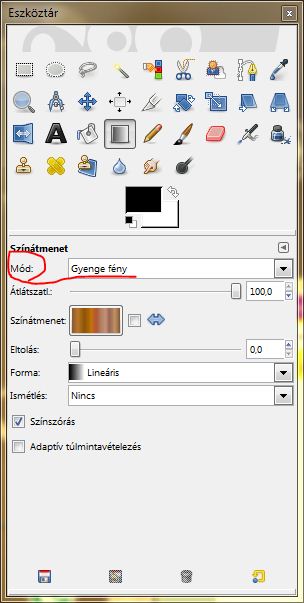
4. lépés: még egy színátmenet, Módja gyenge fénnyel.
Akár készen is lehetünk.
És az utolsó lépés, szintén ugyanúgy, mint az előbb, csak a Mód-ot Gyenge fényre változtatva.

Hát ennyi. Az útvonalas részt a következő bejegyzésben mutatom meg ilyen részletesen. Sok sikert! :)

2012. július 25., szerda

Narancs háttér

Ennek az érdekes háttérképnek az elkészítését mutatom most meg. Mivel színátmenettel készült, a kezdők is bátran nekirugaszkodhatnak! Haladóknak pedig ajánlani tudom a fehér és narancs ívek kipróbálását, szerintem nagyon izgi :)


1. lépés: megnyitunk egy új képet, méretét igazítsuk az asztal méretéhez. Készítsünk egy lineáris színátmenetet fentről lefelé, a Browns színátmenettel.

2. lépés: újabb színátmenet, de a Mód-ot változtassuk meg kivetítésre (az Eszközök ablak alsó részében legfelül); én bal fentről jobb lefelé húztam)

3. lépés: még egy színátmenet, a Mód rávetítés, az irány jobb fentről lefelé balra

4. lépés: még egy színátmenet, Módja gyenge fénnyel.
Akár készen is lehetünk.

5. lépés: ha kedvünk van, készítsünk egy útvonalat két görbe vonallal egy új rétegre. Utána kattintsunk az Útvonalat kijelöléssé gombra.

6. lépés: válasszuk ki a Circle fuzzy(19) ecsetet és menjünk végig a kijelölésen az ecset szélével. Utána fordítsuk meg a kijelölést és még egyszer menjünk végig a kijelölés másik felén. Az új réteg módját állítsuk Osztásra (fehér ívek)

7. lépés: még egyszer új réteg, új útvonal, kijelöléssé alakítás, ecsettel végig, majd a Mód legyen rávetítés (narancs ívek).
Készen is vagyunk. Sok sikert!

2012. július 17., kedd

Igazítás

Az Áthelyezés ikonjának jobb oldalán van egy másik 'nyilas' ikon, érdekes, hogy eddig abszolút nem foglalkoztam vele, igazából fel sem tűnt... Jajjj.
Ma viszont véletlenül rákattintottam és igencsak megörültem neki. Rétegeket lehet nagyon könnyen (pl. segédvonalak nélkül) a kívánt helyre mozgatni a képen.
Megmutatom, milyen egyszerű:
1. lépés: katt az Igazítás ikonjára. Ezt fogod látni:

2. lépés: katt a képablakban a kiválaszott rétegre. Figyelem, enélkül nem működik a dolog! A Rétegek ablak  alsó része egy picit megváltozik, az Igazítás és Elrendezés nyilai 'kiélesednek'.

3. lépés: most már lehet a képet mozgatni. Először a felső nyílcsoport közül válaszd ki, hogy mihez viszonyítod a réteg mozgatását, utána meg azt lehet beállítani az alsó nyílcsoporttal, hogy merrefelé mozgassuk a réteget.

4. lépés: eltolást is be lehet állítani alul - itt kékkel bekaríkáztam, hogy jól lehessen látni.

5. lépés: egy kis ellenőrzés: behúztam egy segédvonalat, hogy látszódjon: tényleg az eltolásnak megfelelő mérettel mozdult el a réteg.

Ui: A scrapbook-oldalnak épphogy nekiálltam, hamarosan mutatom a másik blogomon.
Sok sikert!

...
Elkészült az oldalam, mutatom itt. Aktuális kedvenc :)

2012. július 15., vasárnap

Scibbler Too

Ha csak úgy kedvünk akad firkálgatni....
Online rajzolós program, Scibbler Too. Tessék kipróbálni! :)